 Invoice Creator
首次啟動應用程式時,會出現顯示目前程式版本的歡迎畫面。
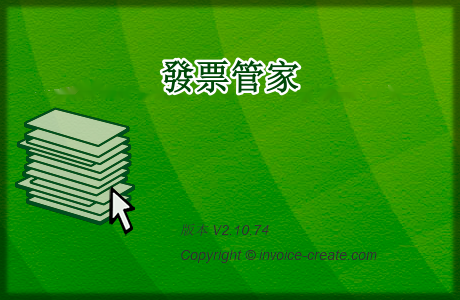
程式會辨識是否為首次啟動,並自動啟動精靈。若您不需要,可以關閉視窗並略過此程序。之後也可以隨時開啟精靈。
若要執行精靈,請前往:「設定-> 啟動精靈」。不過,建議您在首次啟動應用程式時就完成設定。這些資訊會套用到您的發票表單上。
在應用程式的第一個視窗中,您可以設定公司名稱、公司地址及聯絡資訊(電子郵件地址、電話、網站等)。共有 10 個欄位,可依使用者的選擇填寫,並會列印在帳單上。此外,前三個欄位會以小字列印在發票上作為寄件人地址(會出現在一般開窗信封的地址窗中)。


這些項目會預設套用到所有新的帳單。程式也提供之後修改或變更這些資訊的功能。
填寫完欄位後,按下「下一步」按鈕前往精靈的第二個視窗。
您可以在此設定帳單的標準文字範本。文字範本由兩個部分組成。第一段文字會列印在帳單上發票項目表格(要開立發票的產品或服務)的上方。您應在此加入稱謂及問候語。第二個文字方塊則列在發票項目表格的下方。

這些只是範例文字,您可以在任何發票中依需要加以變更。
按下「下一步」繼續設定「Invoice Creator」。此處要決定標準的付款方式。這項資訊也可以在每張發票中個別變更。
每種付款方式都有一個說明其類型的名稱(銀行轉帳、現金、直接扣款等)。勾選「需要銀行資料」選項方塊後,您的銀行資訊會直接列印在發票上。

在下一個視窗中輸入您的銀行資料,共有四個欄位:帳戶持有人、帳號、銀行代碼及銀行名稱。這些資料之後也可以調整。

在下一個視窗中,會列出頁面底部的公司資訊。它由四個欄位組成,會以小字列印在帳單上。為了方便輸入,這些欄位已預先填入範例值。

加入所有資料後,就會出現「完成」按鈕。此按鈕會完成程序並儲存資訊。在上方所示的視窗中,還有一個「上一步」按鈕。必要時,您可以切換到先前的視窗並再次檢查資訊。

之後可以在選單項目中找到精靈 - 請點選「設定> 啟動精靈」。
部分資訊可以自訂,並直接覆寫帳務對話方塊中的內容。在「設定」選單中,您可以存取各項資訊,並可隨時變更在精靈中提供的資訊。
留言
目前尚無留言。