 Invoice Creator
若您的客戶資料已儲存在其他程式或 Excel 表格中,就不必重新輸入:Invoice Creator 可從 CSV 檔案匯入。
1. 開啟匯入功能
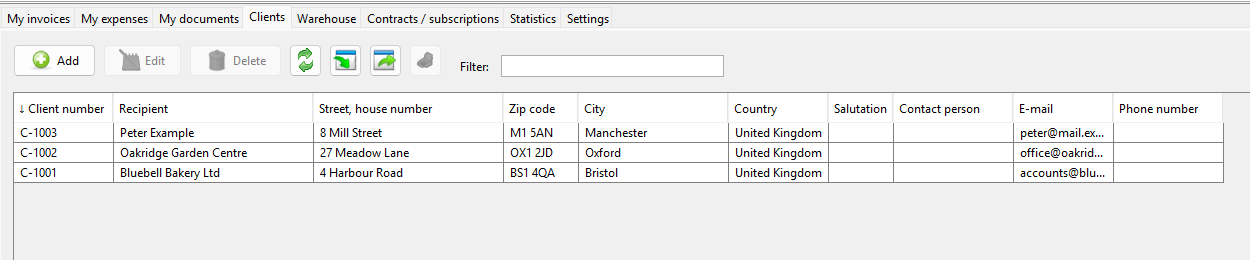
開啟客戶分頁,然後按一下工具列中的匯入按鈕。
2. 檔案格式
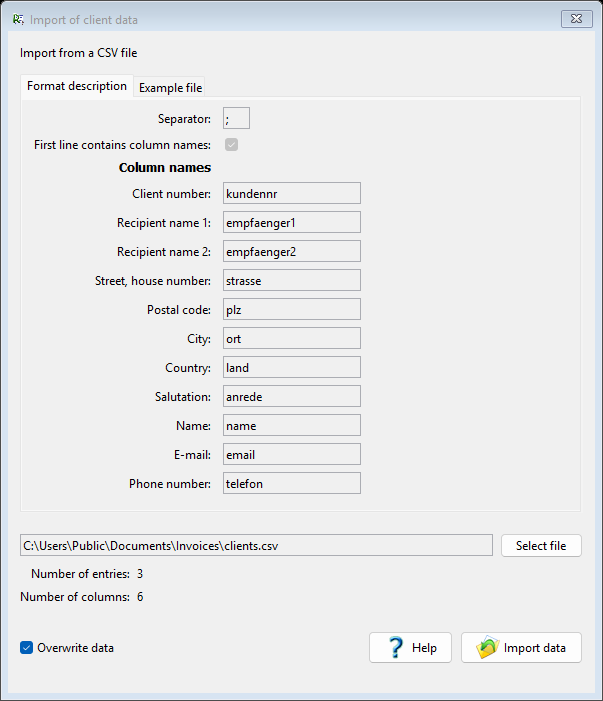
匯入客戶資料視窗會在格式說明分頁中說明格式;範例檔案分頁則顯示一個範例。此檔案是一個簡單的 CSV 檔案:
- 分隔符號為分號(
;)。 - 第一行包含欄位名稱,之後每一行都是一位客戶,其值依相同順序排列。
- 您只需要包含想匯入的欄位,順序不拘。
欄位名稱是固定的技術名稱:
| 欄位名稱 | 意義 |
|---|---|
kundennr | 客戶編號 |
empfaenger1 | 收件人名稱 1(公司或姓名) |
empfaenger2 | 收件人名稱 2 |
strasse | 街道、門牌號碼 |
plz | 郵遞區號 |
ort | 城市 |
land | 國家 |
anrede | 稱謂 |
name | 姓名(聯絡人) |
email | 電子郵件 |
telefon | 電話號碼 |

範例 – 三位沒有客戶編號的客戶:
empfaenger1;strasse;plz;ort;land;email
Greenleaf Florists;15 Rose Avenue;EH1 1BB;Edinburgh;United Kingdom;orders@greenleaf.example
Harbour View Hotel Ltd;2 Quay Street;CF10 1EB;Cardiff;United Kingdom;office@harbourview.example
Sam Example;31 Park Road;LS1 3AB;Leeds;United Kingdom;sam@mail.example
若檔案中沒有客戶編號,程式會自動指派。若您的客戶資料在 Excel 表格中,請將第一行的標題改為上述欄位名稱,並將表格另存為CSV(以分號分隔)。請以 UTF-8 儲存檔案,以確保特殊字元能正確匯入。
3. 匯入
按一下選擇檔案並選取您的 CSV 檔案。程式會立即讀取,並顯示項目數及欄位數。然後按一下匯入資料。
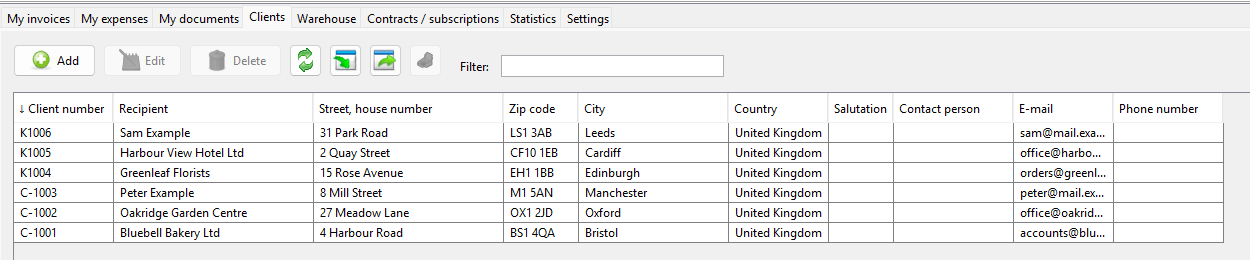
匯入後,若新客戶尚未顯示,請按一下客戶清單中的更新按鈕。之後在建立發票或文件時即可使用這些客戶。
留言
目前尚無留言。