 Invoice Creator
每張新發票都會自動填入您自己的地址、兩段文字及頁尾。這些預設值只需輸入一次 – 大部分在首次啟動時的程式精靈中就已輸入 – 之後可在設定分頁中變更。
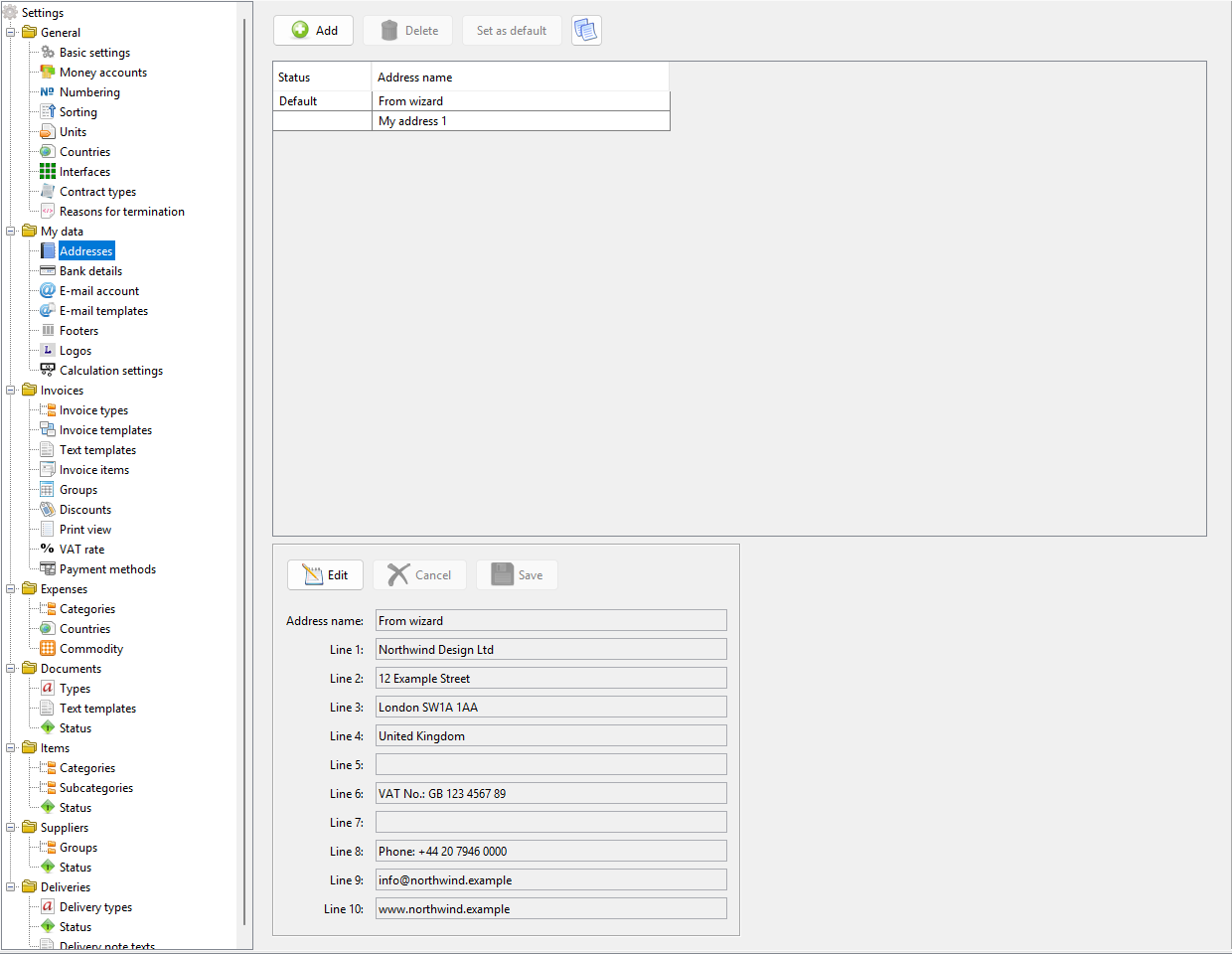
1. 您的地址
設定 → 我的資料 → 地址包含您自己的地址。其中一個為預設地址;在每張發票中,您都可以在我的地址下選擇其他地址。地址會列印在發票的右上方。
2. 文字範本
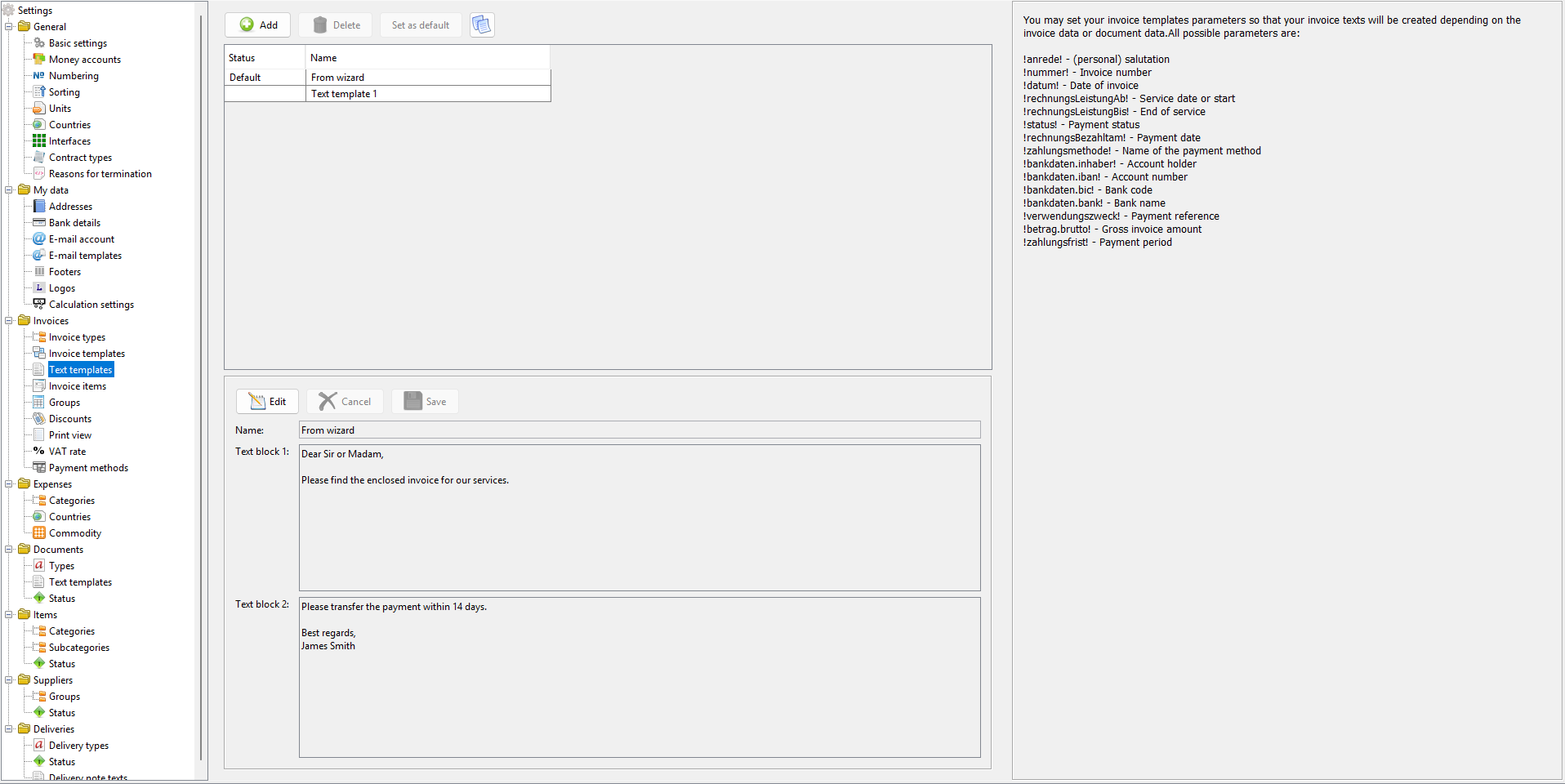
設定 → 發票 → 文字範本包含您發票的文字。每個範本都有兩個區塊:文字區塊 1列印在發票項目表格之前,文字區塊 2則列印在其後。在發票中,您可以使用選擇文字範本按鈕選擇範本。位於 <b> 與 </b> 之間的文字會以粗體列印。
3. 預留位置
預留位置會在列印發票時替換為發票的資料。每個預留位置都以驚嘆號開頭及結尾,並區分大小寫。設定畫面右側的清單會以德文名稱顯示預留位置 – 這些名稱在所有語言中都有效。此外,您也可以使用以下英文名稱:
| 預留位置 | 意義 |
|---|---|
!salutation! | 個人化稱謂,例如「親愛的 Smith 先生」– 若未輸入聯絡人,則為「敬啟者」 |
!number! | 發票號碼 |
!date! | 發票日期 |
!from! / !to! | 服務日期(開始 / 結束) |
!period! | 到期日 |
!status! | 付款狀態 |
!paiddate! | 付款日期 |
!payment! | 付款方式 |
!bankdata.owner! | 帳戶持有人 |
!bankdata.iban! / !bankdata.bic! | IBAN / BIC |
!bankdata.bank! | 銀行名稱 |
!purpose! | 付款備註 |
!amount.brutto! | 發票含稅金額 |
!client_no! | 客戶編號 |
!name! | 發票名稱 |
!note! | 內部備註 |
!qrcode! | 含銀行資料及含稅金額的 QR 碼 – 您的客戶可使用網路銀行應用程式付款 |
!logo:Name! | 來自設定 → 我的資料 → 標誌的圖片,例如掃描的簽名(請將「Name」替換為圖片名稱) |
!EMPTY! | 以 !EMPTY! 開頭且價格為 0.00 的發票項目,會在發票項目表格中顯示為標題 |
文字區塊 2 的範例:
Please transfer <b>!amount.brutto! GBP</b> by !period! to the following account:
Account holder: !bankdata.owner!
IBAN: !bankdata.iban!
BIC: !bankdata.bic!
Payment reference: !purpose!

Best regards,
Jane Example
4. 頁尾
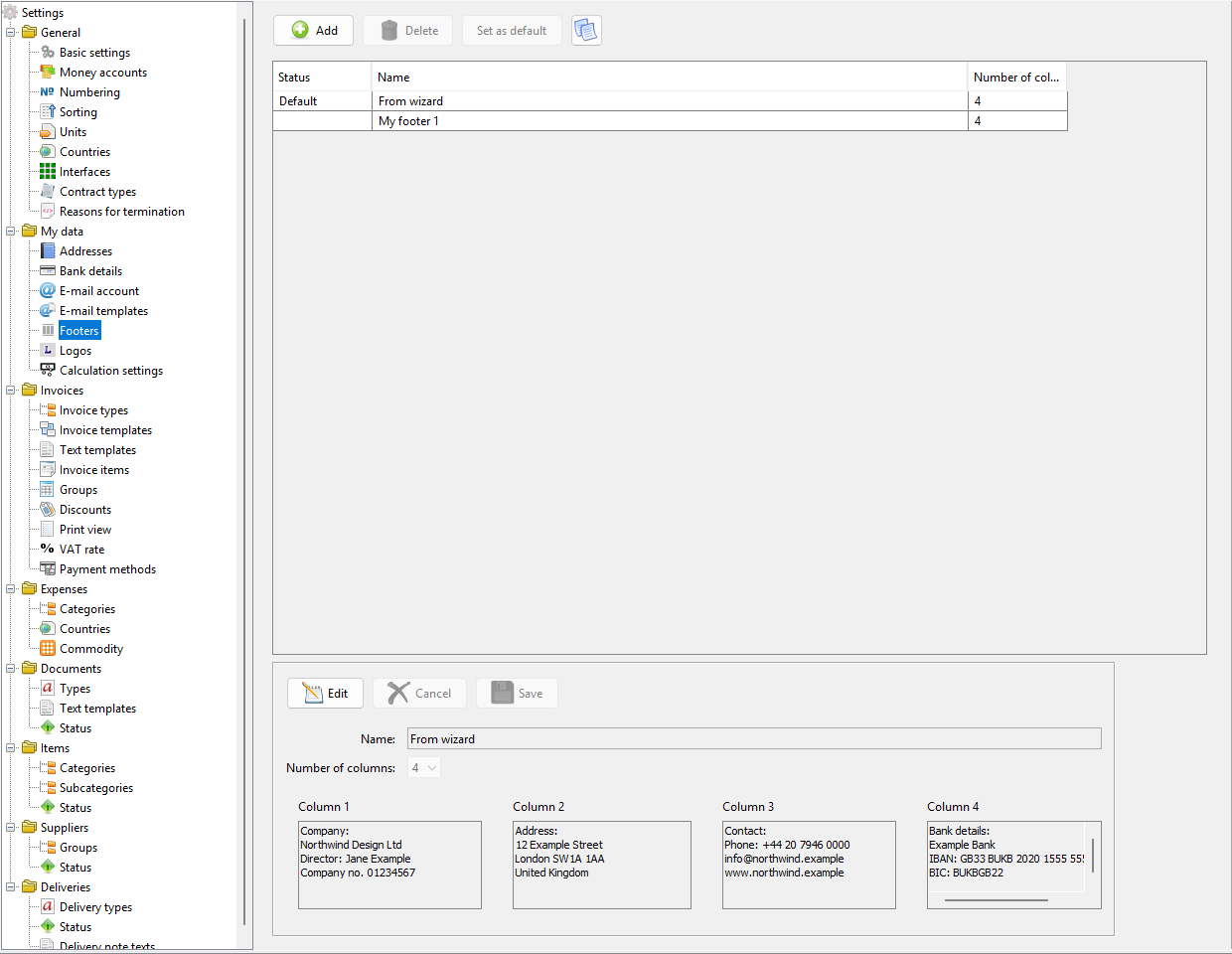
設定 → 我的資料 → 頁尾包含您最多四欄的頁尾 – 例如公司資料、地址、聯絡方式及銀行資料。每一欄要顯示什麼內容由您決定。
報價單及送貨單等文件在設定 → 文件 → 文字範本中有獨立的文字範本 – 請參閱教學 20。如何變更版面本身,請參閱教學 7。
留言
目前尚無留言。