 Invoice Creator
 會保存您的產品與服務目錄 – 即發票項目。項目只需輸入一次,之後點幾下即可將其加入任何發票、報價單或其他文件。
1. 將項目加入發票
開啟或建立一張發票,然後按一下發票項目表格旁的綠色新增按鈕(Ctrl-Y)。其下方有其他按鈕,可從倉庫加入項目、編輯或刪除所選的行、更多動作(例如新增折扣或新增發票項目群組),以及將行上移或下移。

2. 選擇現有項目或建立新項目
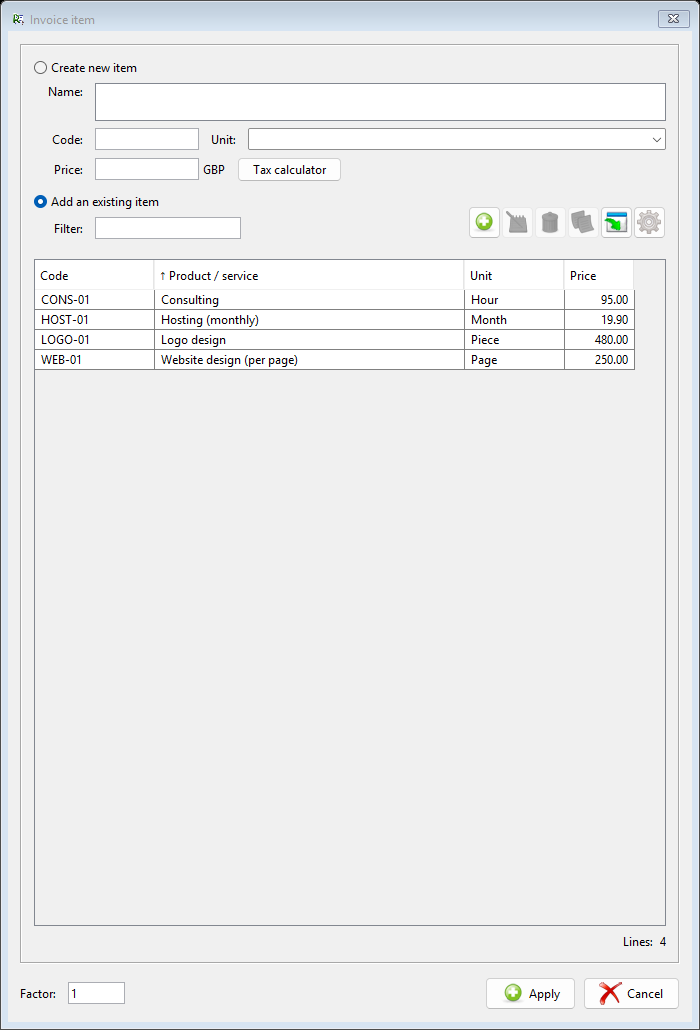
接著會開啟發票項目視窗。您有兩個選擇:
- 建立新項目:輸入名稱(可以有多行)、代碼、單位及價格。稅額計算機可將含稅價格換算為未稅價格,反之亦然。
- 新增現有項目:在目錄中選取一行。若清單很長,篩選欄位可以幫助您。
在底部的係數欄位中輸入數量,然後按一下套用。
3. 編輯目錄
選取一行時,表格上方的按鈕就會啟用:新增、編輯、刪除、複製及匯入。
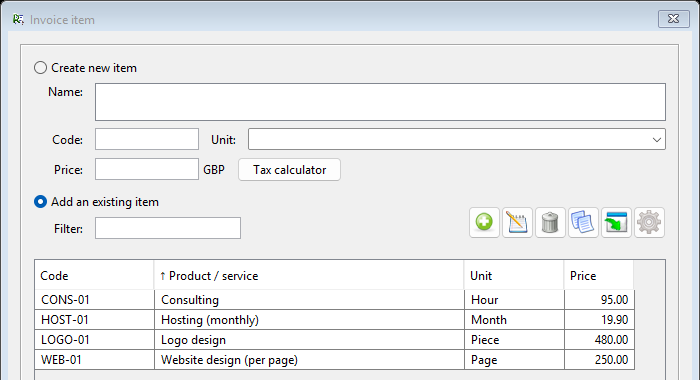
使用編輯可變更所選項目的名稱、代碼、單位及價格,然後按儲存確認。

對目錄所做的變更會用於新的發票。已包含該項目的現有發票不會被變更。
您也可以在設定 → 發票 → 發票項目中管理目錄;在那裡也可以從 CSV 檔案匯入項目。
留言
目前尚無留言。