 Invoice Creator
جب آپ ایپلیکیشن پہلی بار شروع کرتے ہیں تو ایک خوش آمدیدی اسکرین ظاہر ہوگی جس میں پروگرام کا موجودہ ورژن دکھایا جاتا ہے۔
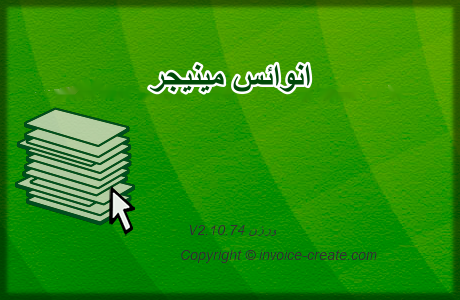
پروگرام پہچان لیتا ہے کہ اسے پہلی بار شروع کیا گیا ہے اور خود بخود ایک وزرڈ شروع کر دیتا ہے۔ اگر یہ مطلوب نہ ہو تو آپ ونڈو بند کر کے یہ عمل چھوڑ سکتے ہیں۔ وزرڈ کو بعد میں کسی بھی وقت کھولا جا سکتا ہے۔
وزرڈ چلانے کے لیے یہاں جائیں: “ترتیبات-> وزرڈ شروع کریں”۔ تاہم مشورہ یہ ہے کہ ایپلیکیشن پہلی بار شروع کرتے وقت ہی ترتیبات مکمل کر لیں۔ یہ معلومات آپ کے انوائس فارمز پر لاگو ہوں گی۔
ایپلیکیشن کی پہلی ونڈو میں آپ اپنی کمپنی کا نام، کمپنی کا پتہ اور رابطہ معلومات (ای میل پتہ، فون، ویب سائٹ وغیرہ) مقرر کر سکتے ہیں۔ 10 فیلڈز دستیاب ہیں، جنہیں صارف اپنی مرضی سے بھر سکتا ہے اور یہ بلوں پر پرنٹ ہوتے ہیں۔ اس کے علاوہ پہلے تین فیلڈز انوائس پر بھیجنے والے کے پتے کے طور پر چھوٹے حروف میں پرنٹ ہوتے ہیں (یہ عام کھڑکی والے لفافے کی پتے والی کھڑکی میں نظر آتا ہے)۔


یہ اندراجات تمام نئے حسابات کے لیے بطور ڈیفالٹ مقرر ہوں گے۔ پروگرام بعد میں معلومات میں ترمیم یا تبدیلی کی سہولت دیتا ہے۔
فیلڈز بھرنے کے بعد وزرڈ کی دوسری ونڈو پر جانے کے لیے “آگے” بٹن دبائیں۔
یہاں آپ کے بلوں کے لیے معیاری متن کا سانچہ مقرر کیا جا سکتا ہے۔ متن کا سانچہ دو حصوں پر مشتمل ہوتا ہے۔ پہلا متن بل پر انوائس کی آئٹمز (جن مصنوعات یا خدمات کی انوائس بنائی جائے گی) کے جدول کے اوپر پرنٹ ہوتا ہے۔ یہاں آپ کو انداز تخاطب اور سلام شامل کرنا چاہیے۔ دوسرا متن خانہ انوائس کی آئٹمز کے جدول کے نیچے درج ہوتا ہے۔

یہ صرف نمونے کے متن ہیں، آپ انہیں ہر انوائس میں اپنی ضرورت کے مطابق تبدیل کر سکتے ہیں۔
“Invoice Creator” کی ترتیب جاری رکھنے کے لیے “آگے” دبائیں۔ یہاں ادائیگی کا ایک معیاری طریقہ طے کیا جاتا ہے۔ یہ معلومات بھی ہر انوائس میں تبدیل کی جا سکتی ہیں۔
ہر ادائیگی کے طریقے کا ایک نام ہوتا ہے جو اس کی قسم کی طرف اشارہ کرتا ہے (بینک ٹرانسفر، نقد، ڈائریکٹ ڈیبٹس وغیرہ)۔ انتخاب کا خانہ “بینک ڈیٹا ضروری” آپ کی بینک معلومات براہ راست انوائس پر پرنٹ کرے گا۔

اگلی ونڈو میں اپنی بینک تفصیلات درج کریں۔ یہ چار فیلڈز پر مشتمل ہیں: اکاؤنٹ ہولڈر، اکاؤنٹ نمبر، بینک روٹنگ نمبر اور بینک کا نام۔ انہیں بعد میں بھی تبدیل کیا جا سکتا ہے۔

اگلی ونڈو میں کاروباری معلومات درج ہیں جو صفحے کے نیچے آتی ہیں۔ یہ چار کالموں پر مشتمل ہیں جو بلوں پر چھوٹے فونٹ میں پرنٹ ہوتے ہیں۔ کالموں کے اندراج کو آسان بنانے کے لیے یہ نمونے کی اقدار سے پہلے سے بھرے ہوتے ہیں۔

جب تمام تفصیلات شامل ہو جائیں تو بٹن “مکمل” ظاہر ہوتا ہے۔ یہ بٹن عمل مکمل کرتا ہے اور معلومات محفوظ کرتا ہے۔ اوپر دکھائی گئی ونڈو میں “واپس” بٹن دستیاب ہے۔ ضرورت ہو تو آپ پچھلی ونڈوز پر جا کر معلومات دوبارہ دیکھ سکتے ہیں۔

وزرڈ بعد میں مینو آئٹم “ترتیبات> وزرڈ شروع کریں” کے تحت مل سکتا ہے۔
کچھ معلومات اپنی مرضی کے مطابق بنائی جا سکتی ہیں اور حساب کتاب کے ڈائیلاگ میں براہ راست تبدیل کی جا سکتی ہیں۔ “ترتیبات” مینو میں آپ انفرادی معلومات تک رسائی حاصل کر سکتے ہیں اور وزرڈ میں فراہم کی گئی معلومات کسی بھی وقت تبدیل کر سکتے ہیں۔
تبصرے
ابھی تک کوئی تبصرہ نہیں ہے۔