 Invoice Creator
یہ ٹیوٹوریل بیان کرتا ہے کہ Invoice Creator کو Windows آپریٹنگ سسٹم پر کیسے انسٹال کیا جائے؛ تاہم یہ پروگرام دیگر آپریٹنگ سسٹمز پر بھی انسٹال کیا جا سکتا ہے۔ اس کے لیے آپ کے پاس Java ورچوئل مشین کا دستیاب ہونا ضروری ہے۔
سب سے پہلے، براہ کرم Invoice Creator کی ویب سائٹ دیکھیں اور تازہ ترین ورژن ڈاؤن لوڈ کریں۔ دستیاب فائلوں کا جائزہ اس صفحے پر مل سکتا ہے۔ اب جدول میں فائل کے پہلے نام پر کلک کریں۔ دیگر آپریٹنگ سسٹمز کے لیے آپ zip فائل ڈاؤن لوڈ کر کے اسے کھول سکتے ہیں۔

لنک پر کلک کرنے سے منتخب فائل ڈاؤن لوڈ ہو جائے گی۔ استعمال ہونے والے براؤزر (Internet Explorer، Firefox، Chrome وغیرہ) کے لحاظ سے آپ سے مختلف طریقوں سے پوچھا جائے گا کہ فائل کس ڈائریکٹری میں محفوظ کی جائے۔ بعض اوقات ڈائریکٹری پہلے سے مقرر ہوتی ہے اور ڈاؤن لوڈ بغیر تصدیق کے فوراً شروع ہو جاتا ہے۔
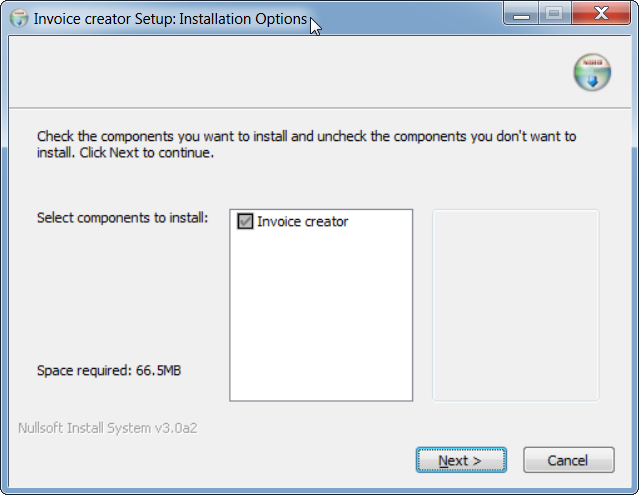
فائل مقامی ہارڈ ڈرائیو پر محفوظ ہونے کے بعد آپ انسٹالیشن کا عمل شروع کر سکتے ہیں۔ اس کے لیے ڈاؤن لوڈ کی گئی فائل چلائیں (فائل پر ڈبل کلک کریں)۔ پہلی اسکرین میں آپ کو طے کرنا ہوگا کہ کون سے اجزا انسٹال کیے جائیں۔
اگلی اسکرین میں انسٹالیشن کا راستہ مقرر کریں۔ بطور ڈیفالٹ ایک ایسی ڈائریکٹری پیش کی جاتی ہے جس میں عام طور پر باقی تمام پروگرام انسٹال ہوتے ہیں۔ اس راستے کو ایسے ہی چھوڑا جا سکتا ہے۔
نوٹ: اگر اس مرحلے میں کوئی غلطی پیش آئے تو کوئی دوسری ڈائریکٹری استعمال کرنے کی کوشش کریں۔

“انسٹال کریں” بٹن دبانے کے بعد Invoice Creator انسٹال ہو جائے گا۔

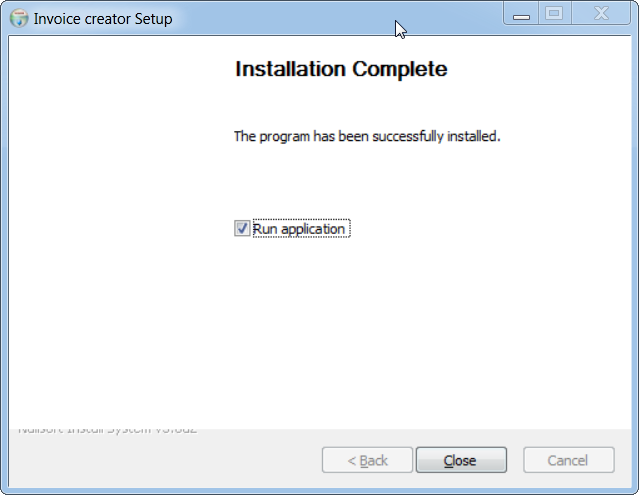
آپ Invoice Creator کو براہ راست سیٹ اپ ونڈو سے شروع کر سکتے ہیں۔
نوٹ 1: بیان کردہ انسٹالیشن کے اختیارات کے علاوہ Windows پلیٹ فارم کے لیے ایک پورٹیبل ورژن بھی دستیاب ہے۔ مثال کے طور پر، اسے انسٹالیشن ناکام ہونے کی صورت میں استعمال کیا جا سکتا ہے۔ پورٹیبل ورژن شروع کرنے کے لیے آپ کو ZIP فائل ڈاؤن لوڈ کرنی ہوگی، اسے کسی ڈائریکٹری میں کھولنا ہوگا اور فائل rechnungsverwalter_en.exe چلانی ہوگی
نوٹ 2: دیگر تمام پلیٹ فارمز (Linux، Mac وغیرہ) کے لیے ایک متعلقہ پورٹیبل ورژن موجود ہے۔ اسے شروع کرنے کے لیے آپ کو ZIP فائل ڈاؤن لوڈ کرنی ہوگی، اسے کسی ڈائریکٹری میں کھولنا ہوگا اور فائل start_rv.bat چلانی ہوگی۔
تمام ٹیوٹوریلز | اگلا ٹیوٹوریل
تبصرے
ابھی تک کوئی تبصرہ نہیں ہے۔