 Invoice Creator
Acest tutorial descrie cum se instalează Invoice Creator pe sistemul de operare Windows; programul poate fi însă instalat și pe alte sisteme de operare. Pentru aceasta aveți nevoie de o mașină virtuală Java.
Mai întâi, vă rugăm să accesați site-ul Invoice Creator și să descărcați cea mai recentă versiune. O prezentare a fișierelor disponibile găsiți pe această pagină. Faceți clic pe primul nume de fișier din tabel. Pentru alte sisteme de operare puteți descărca și dezarhiva fișierul ZIP.

Când faceți clic pe link, fișierul selectat este descărcat. În funcție de browserul folosit (Internet Explorer, Firefox, Chrome etc.), veți fi întrebat, în moduri diferite, în ce director să fie salvat fișierul. Uneori directorul este deja prestabilit, iar descărcarea începe imediat, fără confirmare.
După ce fișierul a fost salvat pe hard diskul local, puteți porni procesul de instalare. Pentru aceasta, rulați fișierul descărcat (dublu clic pe fișier). În primul ecran trebuie să stabiliți ce componente vor fi instalate.
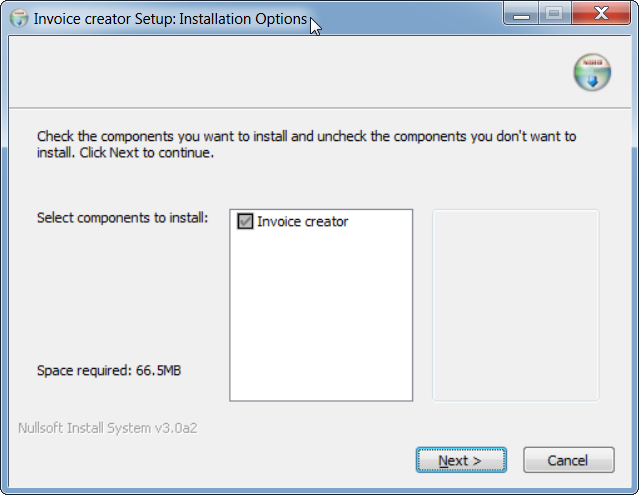
În ecranul următor, specificați calea de instalare. Implicit este propus un director în care sunt instalate de obicei toate celelalte programe. Această cale poate fi lăsată neschimbată.
Notă: dacă la acest pas apare o eroare, încercați să folosiți un alt director.

După ce apăsați butonul „Instalare”, Invoice Creator va fi instalat.

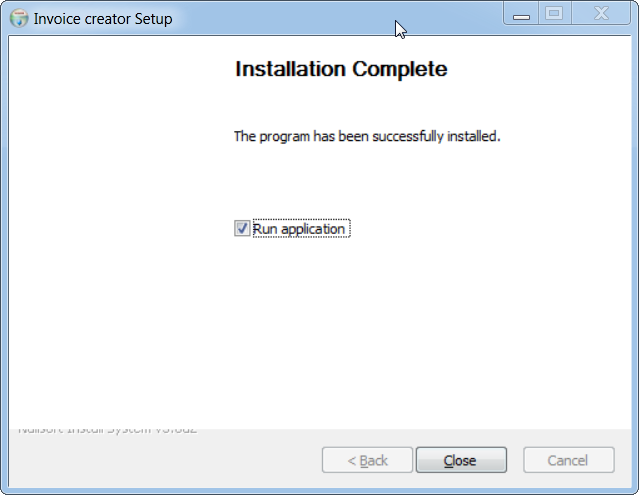
Puteți porni Invoice Creator direct din fereastra de instalare.
Nota 1: pe lângă opțiunile de instalare descrise, pentru platforma Windows este disponibilă și o versiune portabilă. Aceasta poate fi folosită, de exemplu, atunci când instalarea a eșuat. Pentru a porni versiunea portabilă, trebuie să descărcați fișierul ZIP, să îl dezarhivați într-un director și să rulați fișierul rechnungsverwalter_en.exe
Nota 2: pentru toate celelalte platforme (Linux, Mac etc.) există o versiune portabilă corespunzătoare. Pentru a o porni, trebuie să descărcați fișierul ZIP, să îl dezarhivați într-un director și să rulați fișierul start_rv.bat.
Toate tutorialele | Tutorialul următor
Comentarii
Nu există încă niciun comentariu.