 Invoice Creator
 păstrează un catalog al produselor și serviciilor dumneavoastră – pozițiile de factură. Introduceți un articol o singură dată și apoi îl adăugați din câteva clicuri în orice factură, ofertă sau alt document.
1. Adăugarea unui articol într-o factură
Deschideți sau creați o factură și faceți clic pe butonul verde Adăugare (Ctrl-Y) de lângă tabelul pozițiilor facturii. Dedesubt găsiți butoane pentru adăugarea articolelor din depozit, editarea sau ștergerea rândului selectat, Alte acțiuni (de exemplu Adăugare reducere sau Adăugare grup de poziții de factură) și pentru mutarea rândurilor în sus sau în jos.

2. Alegerea unui articol existent sau crearea unuia nou
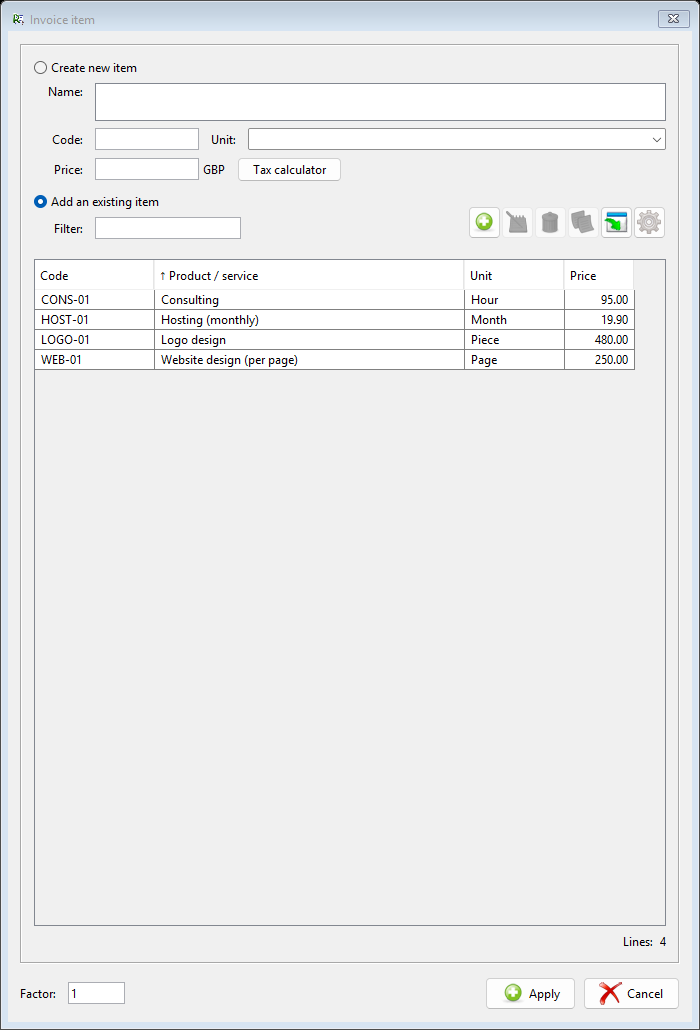
Se deschide fereastra Poziție factură. Aveți două opțiuni:
- Creare poziție nouă: introduceți denumirea (poate avea mai multe rânduri), un cod, unitatea și prețul. Calculator de taxe convertește un preț brut în preț net și invers.
- Adăugare poziție existentă: selectați un rând din catalog. Câmpul Filtru vă ajută dacă lista este lungă.
Introduceți cantitatea în câmpul Factor din partea de jos și faceți clic pe Aplicare.
3. Editarea catalogului
Când selectați un rând, butoanele de deasupra tabelului devin active: Adăugare, Modificare, Ștergere, Duplicare și Import.
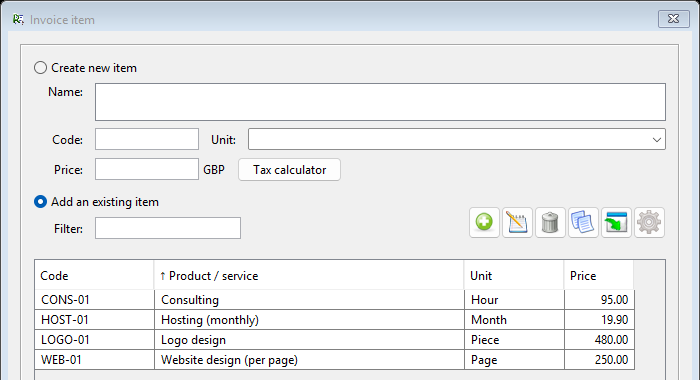
Cu Modificare schimbați denumirea, codul, unitatea și prețul articolului selectat și confirmați cu Salvare.

Modificările din catalog sunt folosite pentru facturile noi. Facturile existente care conțin deja articolul nu se modifică.
Puteți gestiona catalogul și la Setări → Facturi → Poziții factură; acolo puteți importa și articole dintr-un fișier CSV.
Întrebările și sugestiile sunt binevenite pe forum sau printr-un tichet de asistență.
Comentarii
Nu există încă niciun comentariu.