 Invoice Creator
Ten poradnik opisuje, jak zainstalować Invoice Creator w systemie operacyjnym Windows; program można jednak zainstalować także w innych systemach operacyjnych. Wymaga to dostępnej maszyny wirtualnej Java.
Najpierw proszę odwiedzić stronę Invoice Creator i pobrać najnowszą wersję. Przegląd dostępnych plików znajduje się na tej stronie. Teraz proszę kliknąć pierwszą nazwę pliku w tabeli. W przypadku innych systemów operacyjnych można pobrać i rozpakować plik ZIP.

Po kliknięciu linku wybrany plik zostanie pobrany. W zależności od używanej przeglądarki (Internet Explorer, Firefox, Chrome itp.) pojawi się na różne sposoby pytanie, w którym katalogu zapisać plik. Czasem katalog jest już ustawiony i pobieranie rozpoczyna się od razu bez potwierdzenia.
Po zapisaniu pliku na lokalnym dysku można rozpocząć instalację. W tym celu proszę uruchomić pobrany plik (dwukrotnie go kliknąć). Na pierwszym ekranie należy określić, które składniki mają zostać zainstalowane.
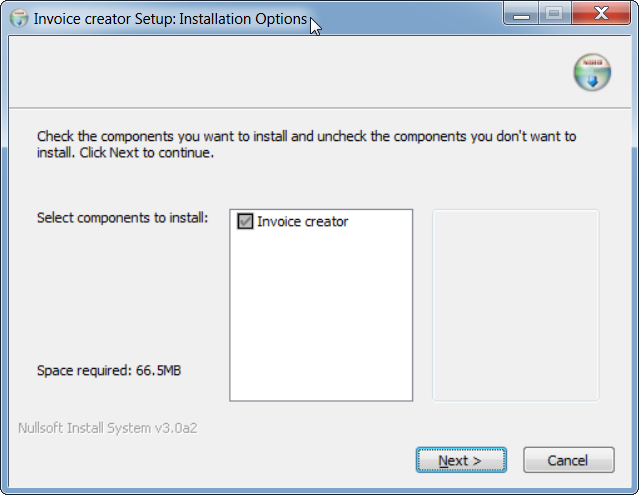
Na kolejnym ekranie proszę określić ścieżkę instalacji. Domyślnie proponowany jest katalog, w którym zwykle instalowane są wszystkie inne programy. Tę ścieżkę można pozostawić bez zmian.
Uwaga: jeśli na tym etapie wystąpi błąd, proszę spróbować użyć innego katalogu.

Po naciśnięciu przycisku „Zainstaluj” Invoice Creator zostanie zainstalowany.

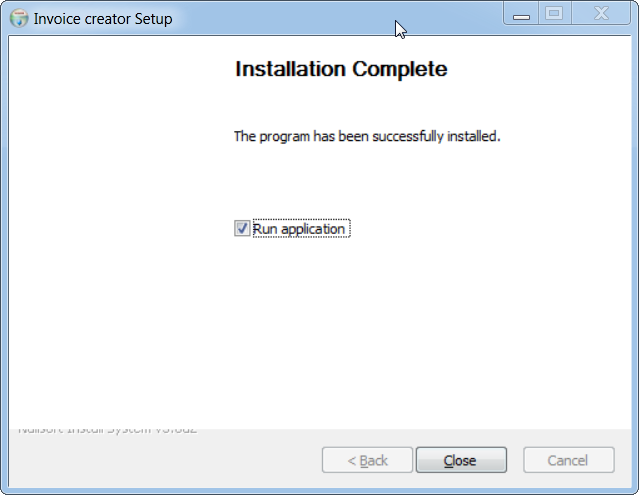
Invoice Creator można uruchomić bezpośrednio z okna instalatora.
Uwaga 1: oprócz opisanych możliwości instalacji dla platformy Windows dostępna jest wersja przenośna. Można jej użyć np. wtedy, gdy instalacja się nie powiodła. Aby uruchomić wersję przenośną, należy pobrać plik ZIP, rozpakować go do katalogu i uruchomić plik rechnungsverwalter_en.exe
Uwaga 2: dla wszystkich innych platform (Linux, Mac itp.) dostępna jest odpowiednia wersja przenośna. Aby ją uruchomić, należy pobrać plik ZIP, rozpakować go do katalogu i uruchomić plik start_rv.bat.
Wszystkie poradniki | Następny poradnik
Komentarze
Nie ma jeszcze komentarzy.