 Invoice Creator
Każda nowa faktura jest automatycznie wypełniana Państwa własnym adresem, dwoma tekstami i stopką. Te ustawienia domyślne wprowadza się raz – większość z nich już w asystencie programu przy pierwszym uruchomieniu – a później zmienia na karcie Ustawienia.
1. Państwa adresy
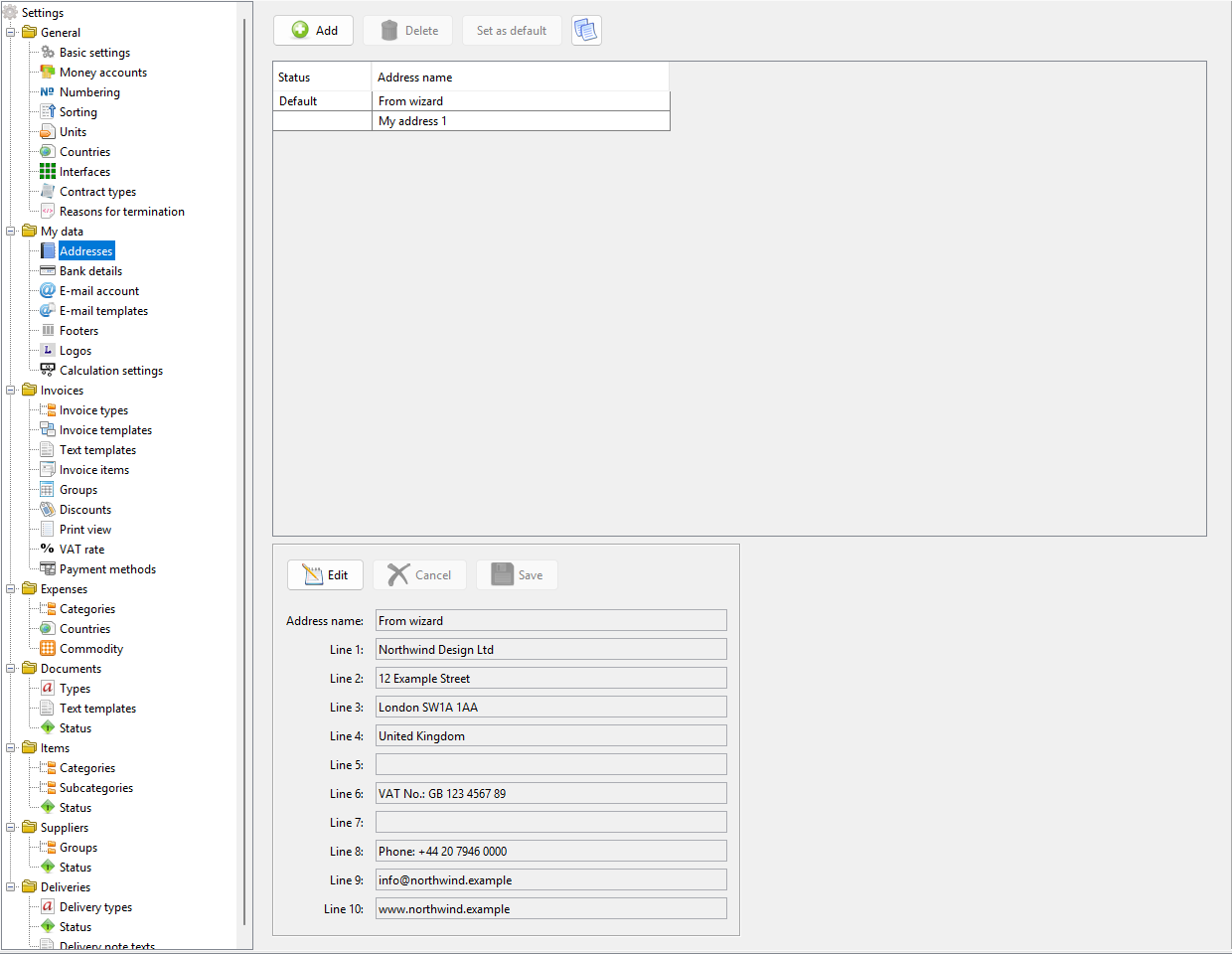
Ustawienia → Moje dane → Adresy zawiera Państwa własne adresy. Jeden z nich jest domyślny; w każdej fakturze można w polu Mój adres wybrać inny. Adres jest drukowany w prawym górnym rogu faktury.
2. Szablony tekstów
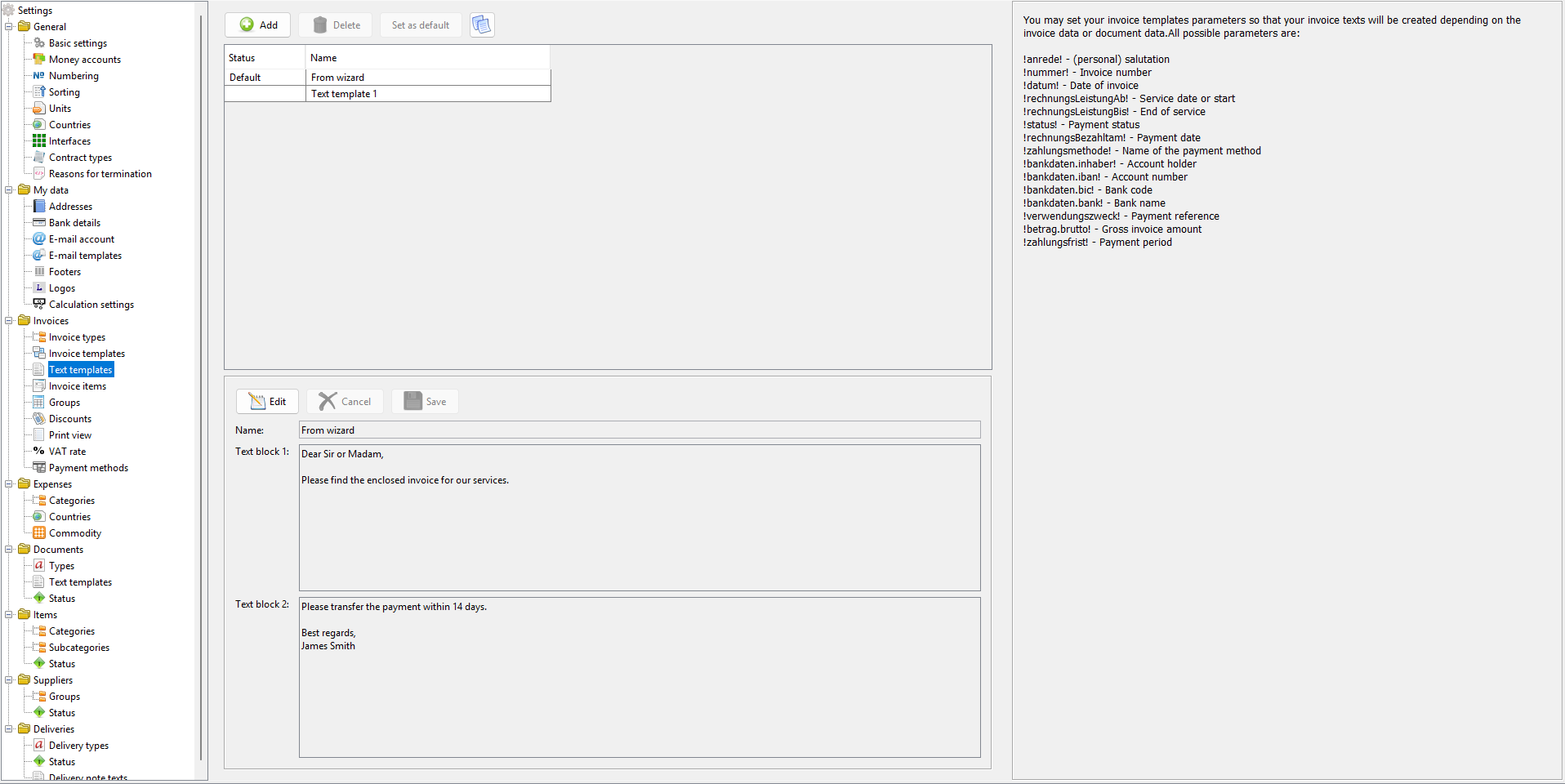
Ustawienia → Rachunki → Szablony tekstów zawiera teksty Państwa faktur. Każdy szablon ma dwa bloki: Blok tekstowy 1 jest drukowany przed tabelą pozycji faktury, a Blok tekstowy 2 po niej. Na fakturze szablon wybiera się przyciskiem Wybierz szablon tekstu. Tekst między <b> a </b> jest drukowany pogrubioną czcionką.
3. Symbole zastępcze
Symbole zastępcze są przy drukowaniu zastępowane danymi faktury. Każdy symbol zastępczy zaczyna się i kończy wykrzyknikiem; wielkość liter ma znaczenie. Lista po prawej stronie ustawień pokazuje symbole zastępcze z ich niemieckimi nazwami – działają one w każdym języku. Dodatkowo można używać następujących nazw angielskich:
| Symbol zastępczy | Znaczenie |
|---|---|
!salutation! | Osobisty zwrot grzecznościowy, np. „Szanowny Panie Smith” – lub „Szanowni Państwo”, jeśli nie podano osoby kontaktowej |
!number! | Numer faktury |
!date! | Data faktury |
!from! / !to! | Data wykonania usługi (początek / koniec) |
!period! | Termin płatności |
!status! | Status płatności |
!paiddate! | Data płatności |
!payment! | Metoda płatności |
!bankdata.owner! | Właściciel konta |
!bankdata.iban! / !bankdata.bic! | IBAN / BIC |
!bankdata.bank! | Nazwa banku |
!purpose! | Tytuł płatności |
!amount.brutto! | Kwota faktury brutto |
!client_no! | Numer klienta |
!name! | Nazwa faktury |
!note! | Notatka wewnętrzna |
!qrcode! | Kod QR z danymi bankowymi i kwotą brutto – klient może zapłacić w aplikacji bankowej |
!logo:Name! | Obraz z menu Ustawienia → Moje dane → Loga, np. zeskanowany podpis (proszę zastąpić „Name” nazwą obrazu) |
!EMPTY! | Pozycja faktury zaczynająca się od !EMPTY! i z ceną 0.00 jest wyświetlana w tabeli pozycji faktury jako nagłówek |
Przykład bloku tekstowego 2:
Please transfer <b>!amount.brutto! GBP</b> by !period! to the following account:
Account holder: !bankdata.owner!
IBAN: !bankdata.iban!
BIC: !bankdata.bic!
Payment reference: !purpose!

Best regards,
Jane Example
4. Stopki
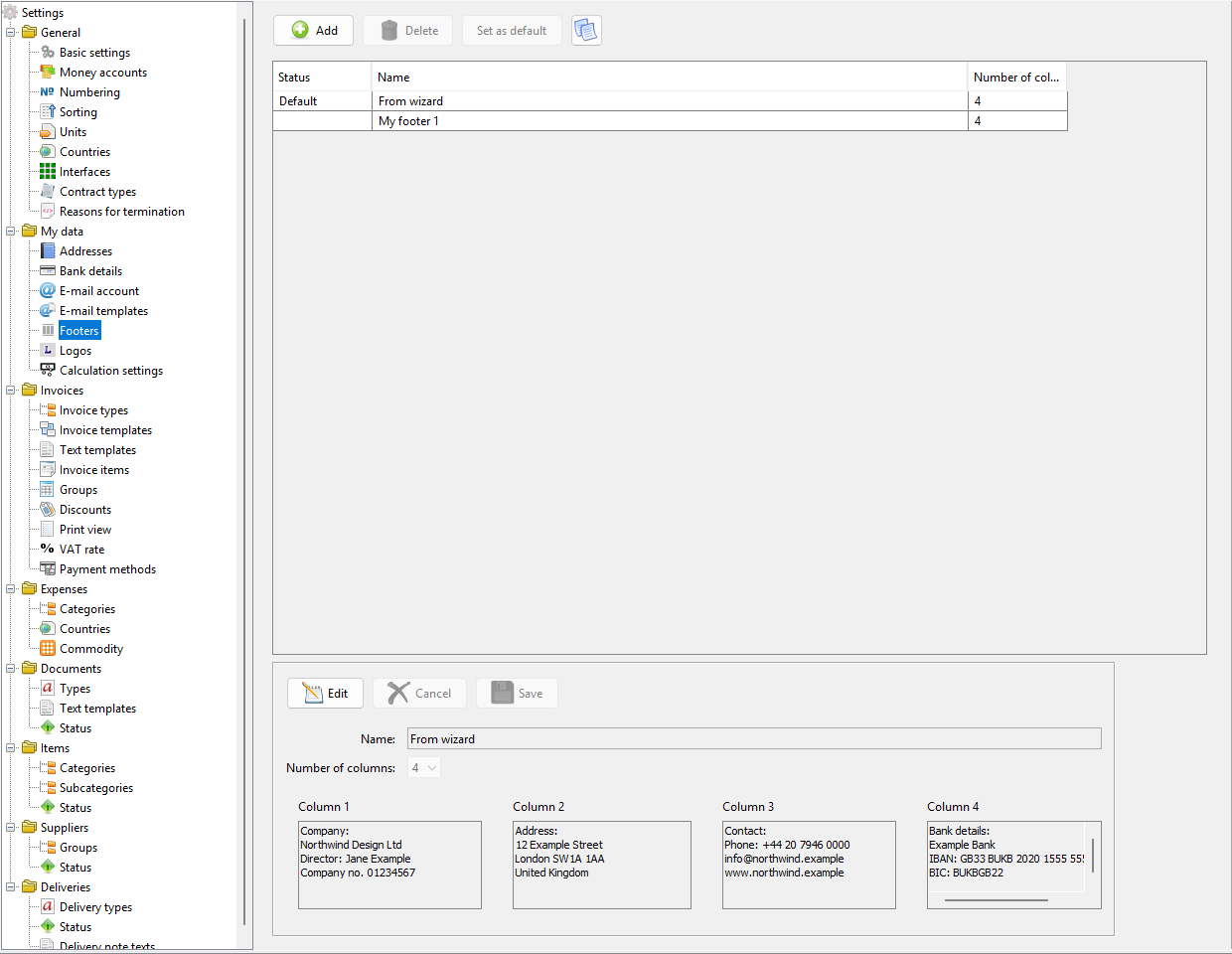
Ustawienia → Moje dane → Stopki zawiera Państwa stopki z maksymalnie czterema kolumnami – np. dane firmy, adres, kontakt i dane bankowe. To Państwo decydują, co jest wyświetlane w każdej kolumnie.
Dla dokumentów, takich jak oferty i dowody dostawy, istnieją osobne szablony tekstów w menu Ustawienia → Dokumenty → Szablony tekstów – zob. poradnik 20. Sposób zmiany samego układu opisano w poradniku 7.
Pytania i opinie są mile widziane na forum lub w zgłoszeniu do wsparcia.
Komentarze
Nie ma jeszcze komentarzy.