 Invoice Creator
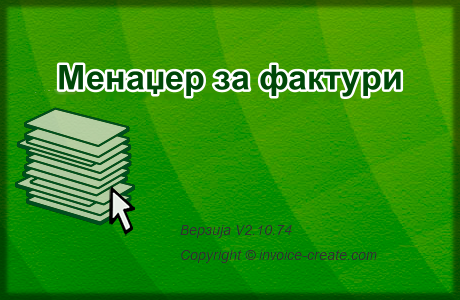
Кога првпат ќе ја стартувате апликацијата, ќе се појави екран за добредојде што ја прикажува тековната верзија на програмата.
Програмата препознава кога е стартувана првпат и автоматски стартува помошник. Ако тоа не е посакувано, може да го затворите прозорецот и да ја прескокнете постапката. До помошникот може да се пристапи и во кое било подоцнежно време.
За да го стартувате помошникот, одете на: „Поставки-> Стартувај помошник“. Сепак, препорачливо е поставките да ги направите при првото стартување на апликацијата. Овие информации ќе се применат на Вашите формулари за фактури.
Во првиот прозорец на апликацијата може да ги поставите името на Вашето претпријатие, адресата на претпријатието и податоците за контакт (адреса на е-пошта, телефон, веб-страница итн.). Достапни се 10 полиња, кои може да се пополнат по избор на корисникот и се печатат на фактурите. Дополнително, првите три полиња се печатат со ситни букви како адреса на испраќачот на фактурата (таа се гледа во прозорчето за адреса на обичен плик со прозорче).


Внесените податоци стандардно ќе се поставуваат за сите нови фактури. Програмата нуди можност информациите да се изменат или променат подоцна.
По пополнувањето на полињата, притиснете го копчето „Напред“ за да преминете на вториот прозорец на помошникот.
Тука може да се постави стандардниот текстуален шаблон за Вашите фактури. Текстуалниот шаблон се состои од два дела. Првиот текст се печати на фактурата над табелата со ставките на фактурата (производи или услуги што ќе се фактурираат). Тука треба да вклучите обраќање и поздрав. Второто текстуално поле се наоѓа под табелата со ставките на фактурата.

Ова се само примерни текстови; може да ги менувате кај секоја фактура според Вашите потреби.
Притиснете „Напред“ за да продолжите со поставувањето на „Invoice Creator“. Тука се одредува стандарден начин на плаќање. Оваа информација исто така може да се менува од фактура до фактура.
Секој начин на плаќање има име што се однесува на видот (банкарски трансфер, во готово, директно задолжување итн.). Полето за избор „потребни се банкарски податоци“ ќе ги испечати Вашите банкарски информации директно на фактурата.

Во следниот прозорец внесете ги Вашите банкарски податоци. Тие се состојат од четири полиња: сопственик на сметката, број на сметката, банкарски код и име на банката. Тие исто така може да се приспособат подоцна.

Во следниот прозорец се наведуваат деловните информации во подножјето на страницата. Тоа се состои од четири колони, кои се печатат на фактурите со ситни букви. За полесно внесување на колоните, тие се однапред пополнети со примерни вредности.

Штом ќе се додадат сите податоци, се појавува копчето „Готово“. Ова копче ја завршува постапката и ги зачувува информациите. Во прозорецот прикажан погоре е достапно копчето „Назад“. Може да се вратите на претходните прозорци и повторно да ги прегледате информациите ако е потребно.

Помошникот подоцна може да се најде под ставката од менито „Поставки> Стартувај помошник“.
Некои информации може да се прилагодат и директно да се пребришат во дијалогот за фактурирање. Во менито „Поставки“ може да пристапите до поединечните информации и во секое време да ги промените информациите внесени во помошникот.
Коментари
Сè уште нема коментари.