 Invoice Creator
Ова упатство опишува како да се инсталира Invoice Creator под оперативниот систем Windows; сепак, програмата може да се инсталира и на други оперативни системи. За тоа е потребна Java виртуелна машина.
Најпрво, посетете ја веб-страницата на Invoice Creator и преземете ја најновата верзија. Преглед на достапните датотеки ќе најдете на оваа страница. Сега кликнете на првото име на датотека во табелата. За други оперативни системи може да ја преземете и распакувате ZIP-датотеката.

Со кликнување на линкот, избраната датотека ќе се преземе. Во зависност од прелистувачот што го користите (Internet Explorer, Firefox, Chrome итн.), на различни начини ќе бидете прашани во кој директориум да се зачува датотеката. Понекогаш директориумот е веќе однапред поставен и преземањето започнува веднаш без потврда.
Откако датотеката ќе се зачува на локалниот тврд диск, може да ја започнете постапката за инсталација. За тоа, стартувајте ја преземената датотека (двоен клик на датотеката). На првиот екран треба да одредите кои компоненти да се инсталираат.
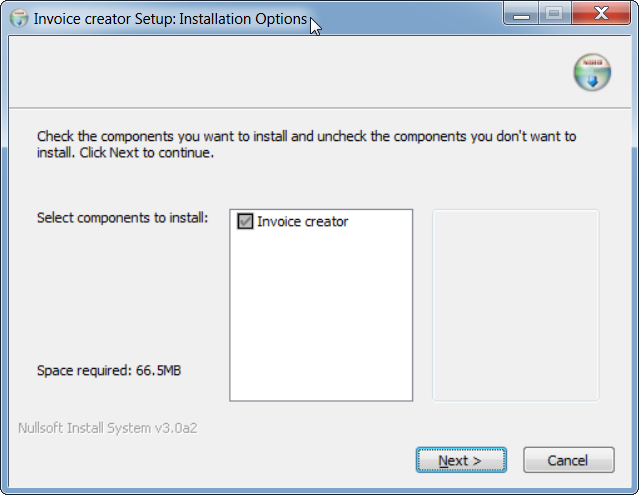
На следниот екран наведете ја патеката за инсталација. Стандардно се нуди директориум во кој вообичаено се инсталирани сите други програми. Оваа патека може да остане непроменета.
Напомена: ако во овој чекор се појави грешка, обидете се со друг директориум.

По притискање на копчето „Install“, Invoice Creator ќе се инсталира.

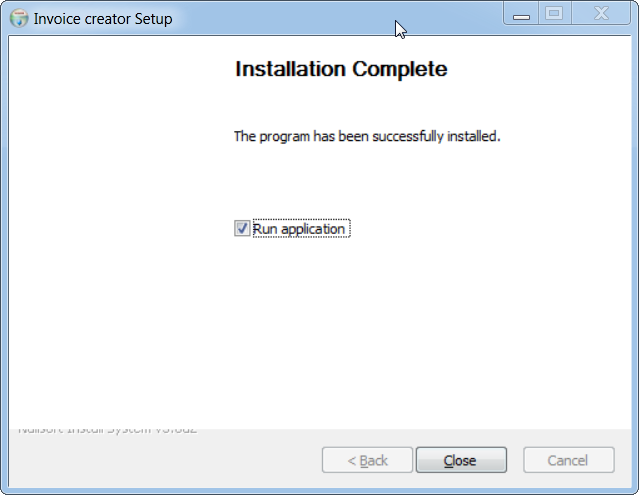
Invoice Creator може да го стартувате директно од прозорецот за инсталација.
Напомена 1: Покрај опишаните можности за инсталација, за платформата Windows е достапна и преносна верзија. На пример, таа може да се користи кога инсталацијата не успеала. За да ја стартувате преносната верзија, треба да ја преземете ZIP-датотеката, да ја распакувате во директориум и да ја стартувате датотеката rechnungsverwalter_en.exe
Напомена 2: За сите други платформи (Linux, Mac итн.) постои соодветна преносна верзија. За да ја стартувате, треба да ја преземете ZIP-датотеката, да ја распакувате во директориум и да ја стартувате датотеката start_rv.bat.
Сите упатства | Следно упатство
Коментари
Сè уште нема коментари.