 Invoice Creator
ຖ້າລູກຄ້າຂອງທ່ານຖືກເກັບໄວ້ໃນໂປຣແກຣມອື່ນ ຫຼື ໃນຕາຕະລາງ Excel ແລ້ວ, ທ່ານບໍ່ຈຳເປັນຕ້ອງປ້ອນຄືນໃໝ່: Invoice Creator ຈະນຳເຂົ້າພວກມັນຈາກໄຟລ໌ CSV.
1. ການເປີດການນຳເຂົ້າ
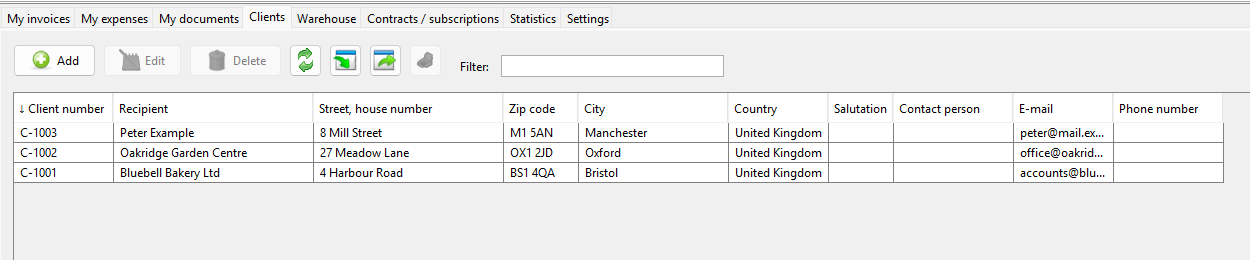
ເປີດແຖບ ລູກຄ້າ ແລະ ຄລິກປຸ່ມ ນຳເຂົ້າ ໃນແຖບເຄື່ອງມື.
2. ຮູບແບບໄຟລ໌
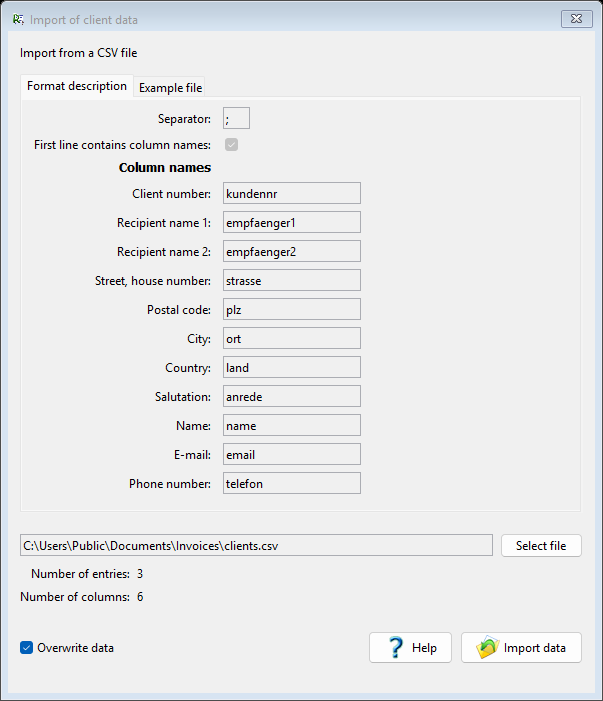
ໜ້າຕ່າງ ການນຳເຂົ້າຂໍ້ມູນລູກຄ້າ ອະທິບາຍຮູບແບບໃນແຖບ ຄຳອະທິບາຍຮູບແບບ; ແຖບ ໄຟລ໌ຕົວຢ່າງ ສະແດງຕົວຢ່າງ. ໄຟລ໌ແມ່ນໄຟລ໌ CSV ທຳມະດາ:
- ຕົວແຍກແມ່ນເຄື່ອງໝາຍຈ້ຳຈຸດ (
;). - ແຖວທຳອິດມີຊື່ຖັນ, ແຕ່ລະແຖວຕໍ່ໄປແມ່ນລູກຄ້າໜຶ່ງລາຍ ພ້ອມຄ່າຕາມລຳດັບດຽວກັນ.
- ທ່ານຕ້ອງການພຽງແຕ່ຖັນທີ່ທ່ານຢາກນຳເຂົ້າ, ໃນລຳດັບໃດກໍໄດ້.
ຊື່ຖັນແມ່ນຊື່ທາງເຕັກນິກທີ່ກຳນົດໄວ້ຕາຍຕົວ:
| ຊື່ຖັນ | ຄວາມໝາຍ |
|---|---|
kundennr | ເລກທີລູກຄ້າ |
empfaenger1 | ຊື່ຜູ້ຮັບ 1 (ບໍລິສັດ ຫຼື ຊື່) |
empfaenger2 | ຊື່ຜູ້ຮັບ 2 |
strasse | ຖະໜົນ, ເລກທີເຮືອນ |
plz | ລະຫັດໄປສະນີ |
ort | ເມືອງ |
land | ປະເທດ |
anrede | ຄຳຂຶ້ນຕົ້ນ |
name | ຊື່ (ຜູ້ຕິດຕໍ່) |
email | ອີເມວ |
telefon | ເບີໂທລະສັບ |

ຕົວຢ່າງ – ລູກຄ້າສາມລາຍທີ່ບໍ່ມີເລກທີລູກຄ້າ:
empfaenger1;strasse;plz;ort;land;email
Greenleaf Florists;15 Rose Avenue;EH1 1BB;Edinburgh;United Kingdom;orders@greenleaf.example
Harbour View Hotel Ltd;2 Quay Street;CF10 1EB;Cardiff;United Kingdom;office@harbourview.example
Sam Example;31 Park Road;LS1 3AB;Leeds;United Kingdom;sam@mail.example
ຖ້າໄຟລ໌ບໍ່ມີເລກທີລູກຄ້າ, ໂປຣແກຣມຈະກຳນົດໃຫ້ອັດຕະໂນມັດ. ຖ້າລູກຄ້າຂອງທ່ານຢູ່ໃນຕາຕະລາງ Excel, ໃຫ້ປ່ຽນຊື່ຫົວຂໍ້ໃນແຖວທຳອິດເປັນຊື່ຖັນຂ້າງເທິງ ແລະ ບັນທຶກຕາຕະລາງເປັນ CSV (ແຍກດ້ວຍຈ້ຳຈຸດ). ບັນທຶກໄຟລ໌ເປັນ UTF-8 ເພື່ອໃຫ້ຕົວອັກສອນພິເສດຖືກນຳເຂົ້າຢ່າງຖືກຕ້ອງ.
3. ການນຳເຂົ້າ
ຄລິກ ເລືອກໄຟລ໌ ແລະ ເລືອກໄຟລ໌ CSV ຂອງທ່ານ. ໂປຣແກຣມຈະອ່ານມັນທັນທີ ແລະ ສະແດງຈຳນວນລາຍການ ແລະ ຖັນ. ຈາກນັ້ນຄລິກ ນຳເຂົ້າຂໍ້ມູນ.
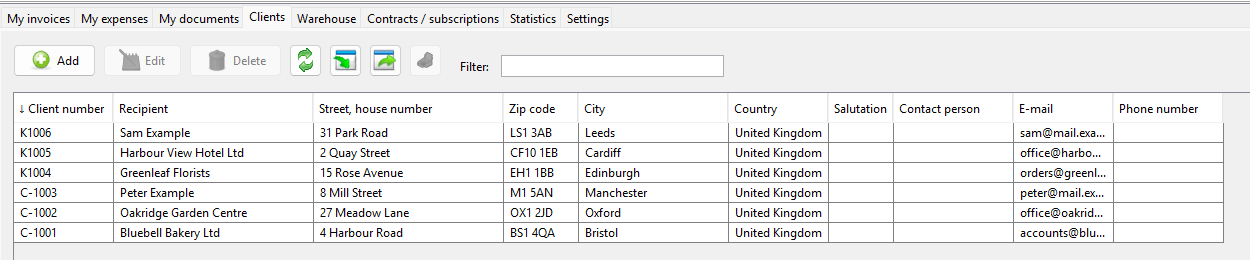
ຫຼັງຈາກການນຳເຂົ້າ, ຄລິກປຸ່ມ ອັບເດດ ໃນລາຍຊື່ລູກຄ້າ ຖ້າລູກຄ້າໃໝ່ຍັງບໍ່ສະແດງ. ດຽວນີ້ພວກເຂົາພ້ອມໃຊ້ງານເມື່ອທ່ານສ້າງໃບແຈ້ງໜີ້ ຫຼື ເອກະສານ.
ຍິນດີຮັບຄຳຖາມ ແລະ ຄຳຕິຊົມໃນ ກະທູ້ສົນທະນາ ຫຼື ຜ່ານ ປີ້ຊ່ວຍເຫຼືອ.
ຄຳເຫັນ
ຍັງບໍ່ມີຄຳເຫັນເທື່ອ.