 Invoice Creator
 ເກັບລາຍການສິນຄ້າ ແລະ ບໍລິການຂອງທ່ານ – ລາຍການໃນໃບແຈ້ງໜີ້. ທ່ານປ້ອນລາຍການພຽງຄັ້ງດຽວ ແລະ ຈາກນັ້ນເພີ່ມມັນໃສ່ໃບແຈ້ງໜີ້, ໃບສະເໜີລາຄາ ຫຼື ເອກະສານອື່ນໃດກໍໄດ້ດ້ວຍການຄລິກບໍ່ເທົ່າໃດຄັ້ງ.
1. ການເພີ່ມລາຍການໃສ່ໃບແຈ້ງໜີ້
ເປີດ ຫຼື ສ້າງໃບແຈ້ງໜີ້ ແລະ ຄລິກປຸ່ມສີຂຽວ ເພີ່ມ (Ctrl-Y) ຢູ່ຂ້າງຕາຕະລາງລາຍການໃນໃບແຈ້ງໜີ້. ຂ້າງລຸ່ມນັ້ນທ່ານຈະພົບປຸ່ມສຳລັບເພີ່ມລາຍການຈາກສາງ, ແກ້ໄຂ ຫຼື ລຶບແຖວທີ່ເລືອກ, ການດຳເນີນການເພີ່ມເຕີມ (ເຊັ່ນ ເພີ່ມສ່ວນຫຼຸດ ຫຼື ເພີ່ມກຸ່ມທີ່ມີລາຍການໃນໃບແຈ້ງໜີ້) ແລະ ສຳລັບຍ້າຍແຖວຂຶ້ນ ຫຼື ລົງ.

2. ການເລືອກລາຍການທີ່ມີຢູ່ ຫຼື ສ້າງລາຍການໃໝ່
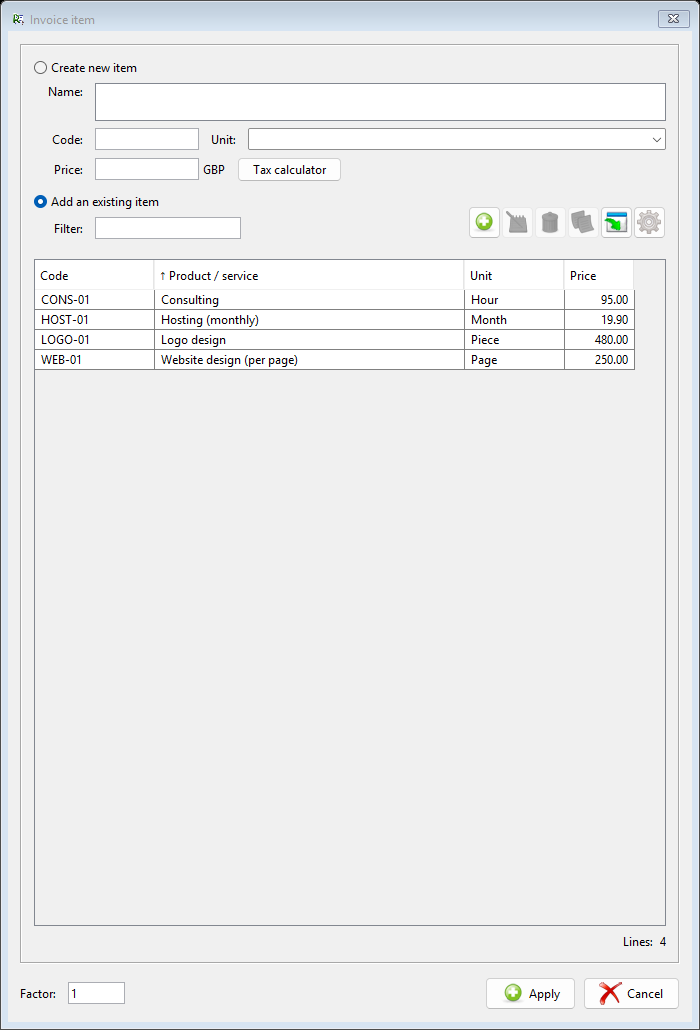
ໜ້າຕ່າງ ລາຍການໃນໃບແຈ້ງໜີ້ ຈະເປີດຂຶ້ນ. ທ່ານມີສອງທາງເລືອກ:
- ສ້າງລາຍການໃໝ່: ປ້ອນຊື່ (ອາດມີຫຼາຍແຖວ), ລະຫັດ, ຫົວໜ່ວຍ ແລະ ລາຄາ. ເຄື່ອງຄິດໄລ່ອາກອນ ຈະແປງລາຄາລວມອາກອນເປັນລາຄາສຸດທິ ແລະ ກົງກັນຂ້າມ.
- ເພີ່ມລາຍການທີ່ມີຢູ່: ເລືອກແຖວໜຶ່ງໃນລາຍການສິນຄ້າ. ຊ່ອງ ຕົວກັ່ນຕອງ ຈະຊ່ວຍໄດ້ຖ້າລາຍການຍາວ.
ປ້ອນຈຳນວນໃນຊ່ອງ ຕົວຄູນ ທາງລຸ່ມ ແລະ ຄລິກ ນຳໃຊ້.
3. ການແກ້ໄຂລາຍການສິນຄ້າ
ເມື່ອທ່ານເລືອກແຖວ, ປຸ່ມທາງເທິງຕາຕະລາງຈະໃຊ້ງານໄດ້: ເພີ່ມ, ແກ້ໄຂ, ລຶບ, ສຳເນົາ ແລະ ນຳເຂົ້າ.
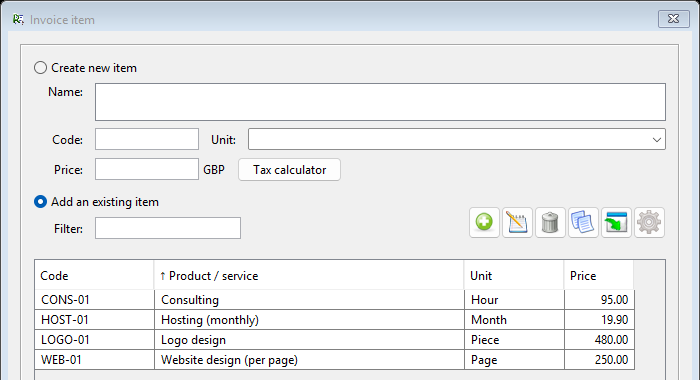
ດ້ວຍ ແກ້ໄຂ ທ່ານປ່ຽນຊື່, ລະຫັດ, ຫົວໜ່ວຍ ແລະ ລາຄາຂອງລາຍການທີ່ເລືອກ ແລະ ຢືນຢັນດ້ວຍ ບັນທຶກ.

ການປ່ຽນແປງໃນລາຍການສິນຄ້າຈະໃຊ້ສຳລັບໃບແຈ້ງໜີ້ໃໝ່. ໃບແຈ້ງໜີ້ທີ່ມີຢູ່ແລ້ວທີ່ມີລາຍການນັ້ນຈະບໍ່ຖືກປ່ຽນແປງ.
ທ່ານຍັງສາມາດຈັດການລາຍການສິນຄ້າໄດ້ທີ່ ການຕັ້ງຄ່າ → ໃບແຈ້ງໜີ້ → ລາຍການໃນໃບແຈ້ງໜີ້; ທີ່ນັ້ນທ່ານຍັງສາມາດນຳເຂົ້າລາຍການຈາກໄຟລ໌ CSV ໄດ້.
ຍິນດີຮັບຄຳຖາມ ແລະ ຄຳຕິຊົມໃນ ກະທູ້ສົນທະນາ ຫຼື ຜ່ານ ປີ້ຊ່ວຍເຫຼືອ.
ຄຳເຫັນ
ຍັງບໍ່ມີຄຳເຫັນເທື່ອ.