 Invoice Creator
모든 새 청구서에는 귀사의 주소, 두 개의 텍스트 및 바닥글이 자동으로 채워집니다. 이러한 기본값은 한 번만 입력하면 되며 – 대부분은 첫 시작 시 프로그램 마법사에서 이미 입력합니다 – 나중에 설정 탭에서 변경할 수 있습니다.
1. 귀사의 주소
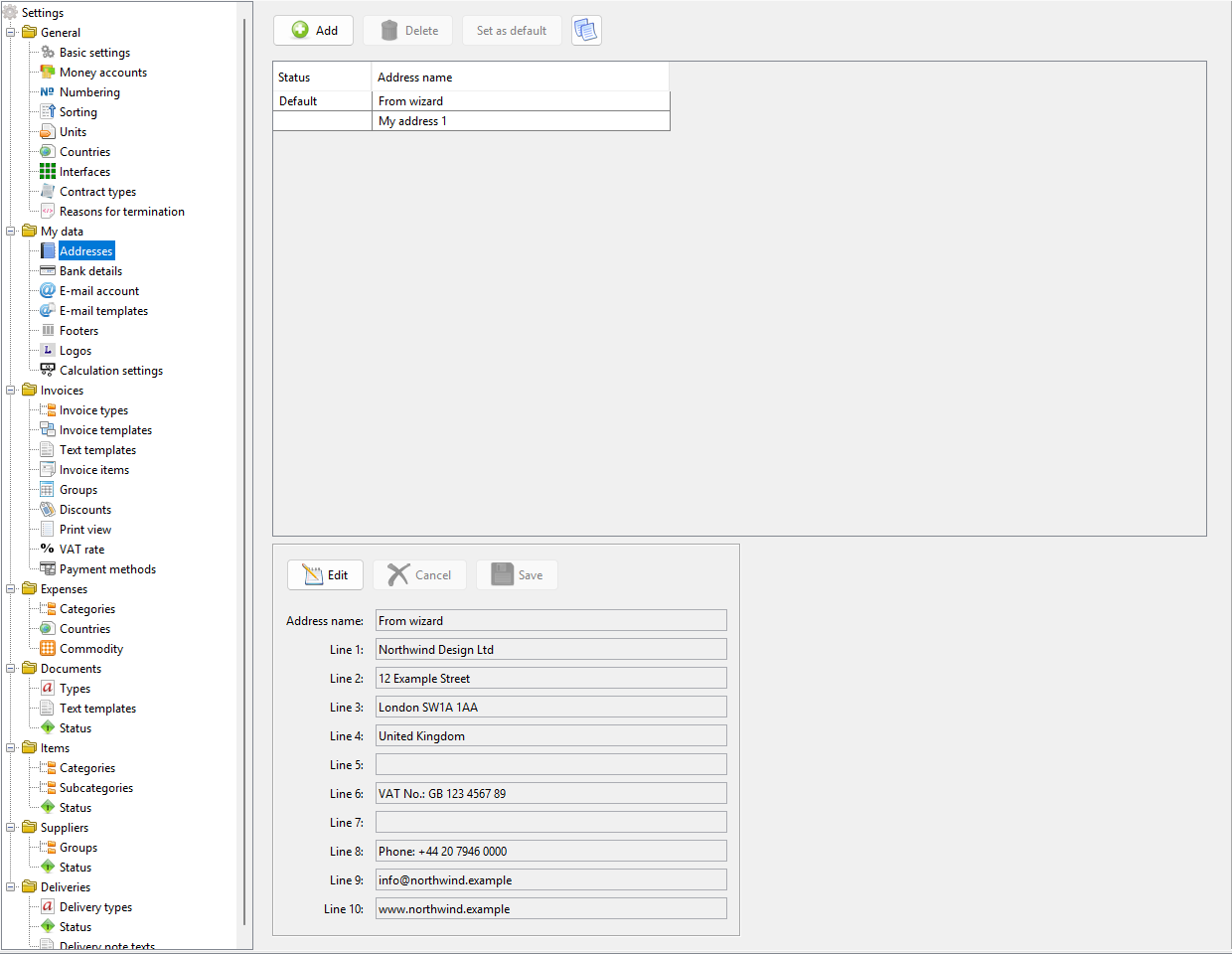
설정 → 내 정보 → 주소에는 귀사의 주소가 있습니다. 그중 하나가 기본값이며, 각 청구서의 내 주소에서 다른 주소를 선택할 수 있습니다. 주소는 청구서의 오른쪽 상단에 인쇄됩니다.
2. 텍스트 템플릿
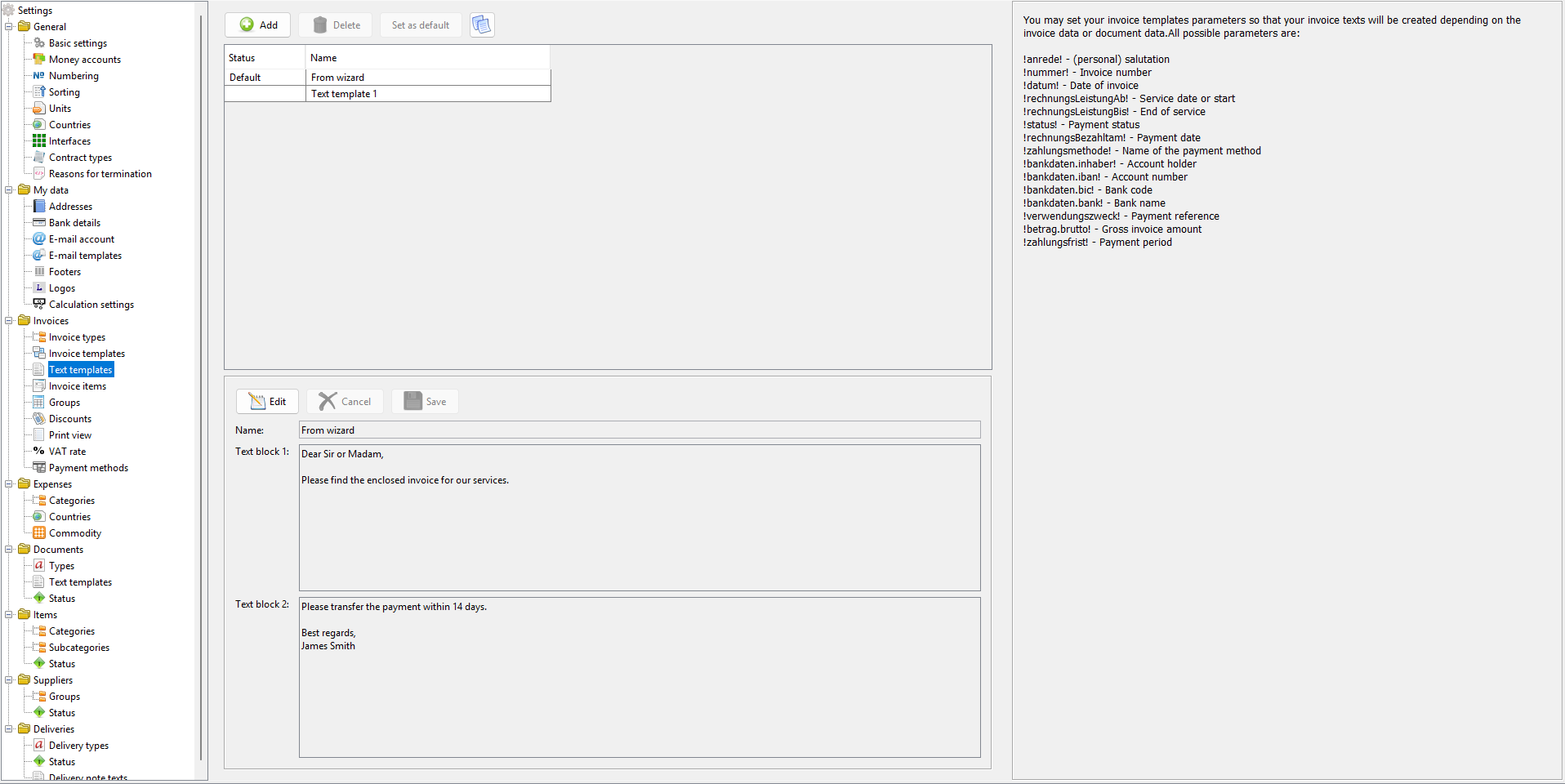
설정 → 청구서 → 텍스트 템플릿에는 청구서의 텍스트가 있습니다. 각 템플릿에는 두 개의 블록이 있습니다. 텍스트 블록 1은 청구서 항목 표 앞에, 텍스트 블록 2는 그 뒤에 인쇄됩니다. 청구서에서 텍스트 템플릿 선택 버튼으로 템플릿을 선택합니다. <b>와 </b> 사이의 텍스트는 굵게 인쇄됩니다.
3. 자리 표시자
자리 표시자는 청구서를 인쇄할 때 청구서의 데이터로 대체됩니다. 각 자리 표시자는 느낌표로 시작하고 끝나며, 대소문자를 구분합니다. 설정 오른쪽의 목록에는 자리 표시자가 독일어 이름으로 표시되며, 모든 언어에서 작동합니다. 또한 다음 영어 이름도 사용할 수 있습니다.
| 자리 표시자 | 의미 |
|---|---|
!salutation! | 개인 호칭, 예: “Smith 님께” – 담당자가 입력되어 있지 않으면 “관계자 여러분께” |
!number! | 청구서 번호 |
!date! | 청구서 날짜 |
!from! / !to! | 서비스 제공일 (시작 / 종료) |
!period! | 지불 기한 |
!status! | 지불 상태 |
!paiddate! | 지불일 |
!payment! | 지불 방법 |
!bankdata.owner! | 예금주 |
!bankdata.iban! / !bankdata.bic! | IBAN / BIC |
!bankdata.bank! | 은행 이름 |
!purpose! | 지불 참조 |
!amount.brutto! | 청구서 총액 |
!client_no! | 고객 번호 |
!name! | 청구서 명칭 |
!note! | 내부 메모 |
!qrcode! | 은행 정보와 총액이 담긴 QR 코드 – 고객이 뱅킹 앱으로 결제할 수 있습니다 |
!logo:Name! | 설정 → 내 정보 → 로고에 있는 이미지, 예: 스캔한 서명(“Name”을 이미지 이름으로 바꾸십시오) |
!EMPTY! | !EMPTY!로 시작하고 가격이 0.00인 청구서 항목은 청구서 항목 표에서 제목으로 표시됩니다 |
텍스트 블록 2의 예:
Please transfer <b>!amount.brutto! GBP</b> by !period! to the following account:
Account holder: !bankdata.owner!
IBAN: !bankdata.iban!
BIC: !bankdata.bic!
Payment reference: !purpose!

Best regards,
Jane Example
4. 바닥글
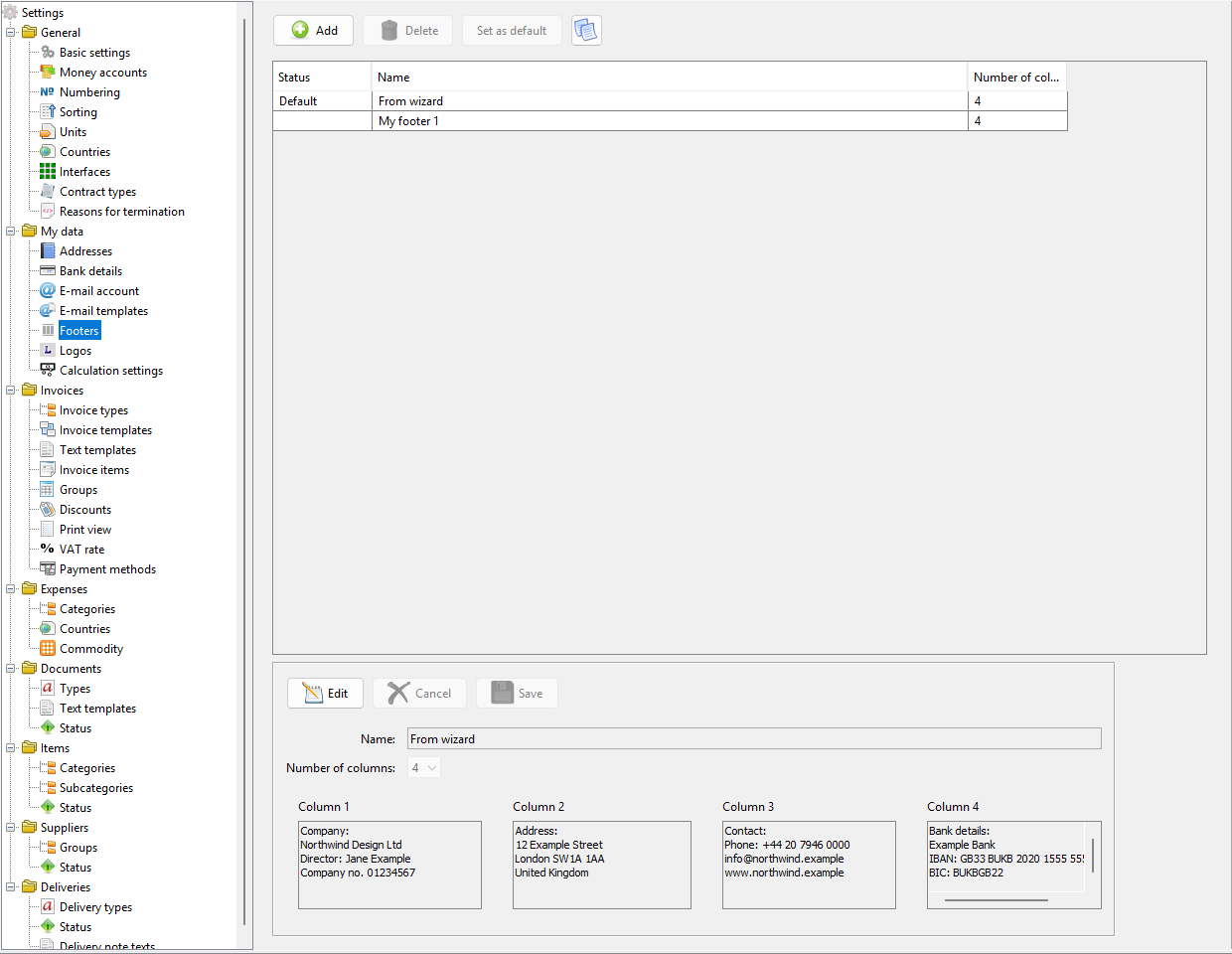
설정 → 내 정보 → 바닥글에는 최대 네 개의 열로 된 바닥글이 있습니다 – 예: 회사 정보, 주소, 연락처 및 은행 정보. 각 열에 무엇을 표시할지는 직접 정합니다.
견적서나 납품서와 같은 문서의 경우 설정 → 문서 → 텍스트 템플릿에 별도의 텍스트 템플릿이 있습니다 – 튜토리얼 20을 참조하십시오. 레이아웃 자체를 변경하는 방법은 튜토리얼 7에 설명되어 있습니다.
질문과 의견은 포럼 또는 지원 티켓을 통해 언제든지 환영합니다.
댓글
아직 댓글이 없습니다.