 Invoice Creator
고객이 이미 다른 프로그램이나 Excel 표에 저장되어 있다면 다시 입력할 필요가 없습니다. Invoice Creator가 CSV 파일에서 가져옵니다.
1. 가져오기 열기
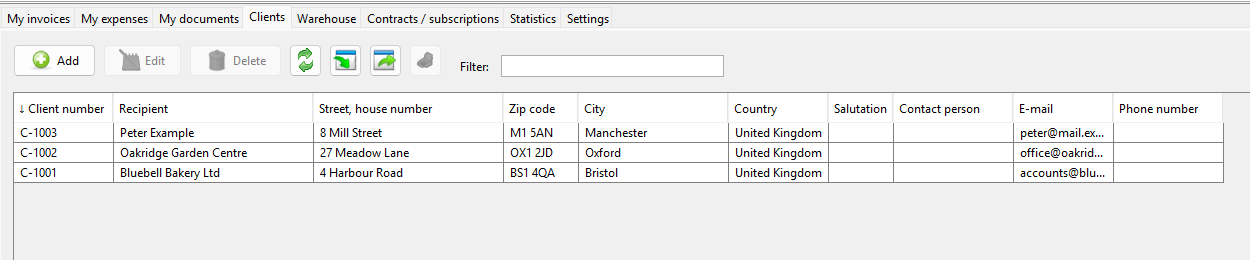
고객 탭을 열고 도구 모음의 가져오기 버튼을 클릭하십시오.
2. 파일 형식
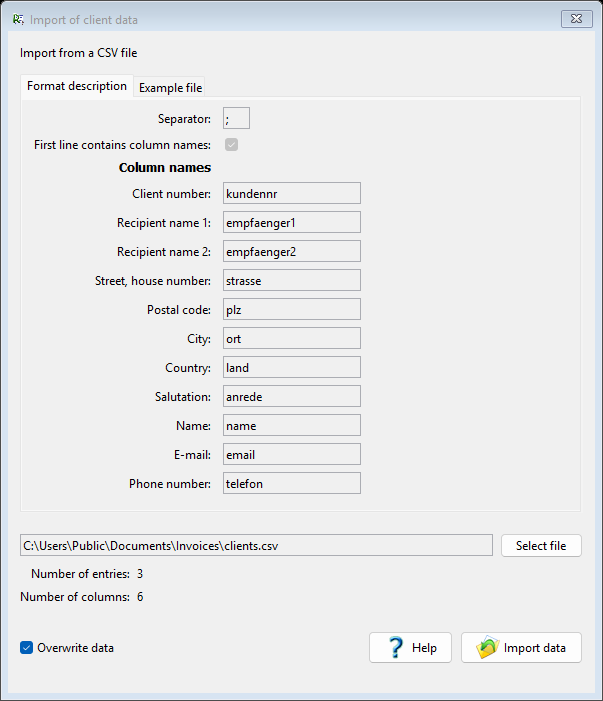
고객 데이터 가져오기 창의 형식 설명 탭에 형식이 설명되어 있으며, 예시 파일 탭에서 예시를 볼 수 있습니다. 파일은 간단한 CSV 파일입니다.
- 구분 기호는 세미콜론(
;)입니다. - 첫 번째 줄에는 열 이름이 있고, 그다음 각 줄은 같은 순서로 값을 담은 고객 한 명입니다.
- 가져오려는 열만 있으면 되며, 순서는 상관없습니다.
열 이름은 고정된 기술적 이름입니다.
| 열 이름 | 의미 |
|---|---|
kundennr | 고객 번호 |
empfaenger1 | 수신자 이름 1 (회사 또는 이름) |
empfaenger2 | 수신자 이름 2 |
strasse | 도로명, 건물 번호 |
plz | 우편번호 |
ort | 도시 |
land | 국가 |
anrede | 호칭 |
name | 이름 (담당자) |
email | 이메일 |
telefon | 전화번호 |

예시 – 고객 번호가 없는 고객 세 명:
empfaenger1;strasse;plz;ort;land;email
Greenleaf Florists;15 Rose Avenue;EH1 1BB;Edinburgh;United Kingdom;orders@greenleaf.example
Harbour View Hotel Ltd;2 Quay Street;CF10 1EB;Cardiff;United Kingdom;office@harbourview.example
Sam Example;31 Park Road;LS1 3AB;Leeds;United Kingdom;sam@mail.example
파일에 고객 번호가 없으면 프로그램이 자동으로 부여합니다. 고객이 Excel 표에 있다면 첫 번째 줄의 머리글을 위의 열 이름으로 바꾸고 표를 CSV(세미콜론으로 구분)로 저장하십시오. 특수 문자를 올바르게 가져오려면 파일을 UTF-8로 저장하십시오.
3. 가져오기
파일 선택을 클릭하고 CSV 파일을 선택하십시오. 프로그램이 즉시 파일을 읽고 항목 수와 열 수를 표시합니다. 그런 다음 데이터 가져오기를 클릭하십시오.
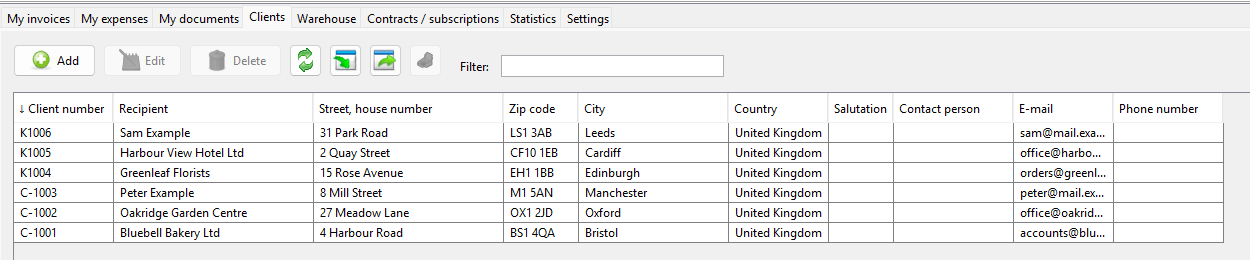
가져온 후 새 고객이 아직 표시되지 않으면 고객 목록에서 새로 고침 버튼을 클릭하십시오. 이제 청구서나 문서를 작성할 때 해당 고객을 사용할 수 있습니다.
질문과 의견은 포럼 또는 지원 티켓을 통해 언제든지 환영합니다.
댓글
아직 댓글이 없습니다.