 Invoice Creator
このチュートリアルでは、Windowsオペレーティングシステムに Invoice Creator をインストールする方法を説明します。ただし、このプログラムは他のオペレーティングシステムにもインストールできます。その場合はJava仮想マシンが必要です。
まず、Invoice Creator のウェブサイトで最新バージョンをダウンロードしてください。利用可能なファイルの一覧はこのページにあります。表の最初のファイル名をクリックします。他のオペレーティングシステムの場合は、ZIPファイルをダウンロードして解凍してください。

リンクをクリックすると、選択したファイルがダウンロードされます。使用しているブラウザ(Internet Explorer、Firefox、Chromeなど)によって、ファイルの保存先ディレクトリをさまざまな方法で尋ねられます。保存先があらかじめ設定されており、確認なしですぐにダウンロードが始まる場合もあります。
ファイルをローカルのハードドライブに保存したら、インストールを開始できます。ダウンロードしたファイルを実行します(ファイルをダブルクリック)。最初の画面では、インストールするコンポーネントを指定する必要があります。
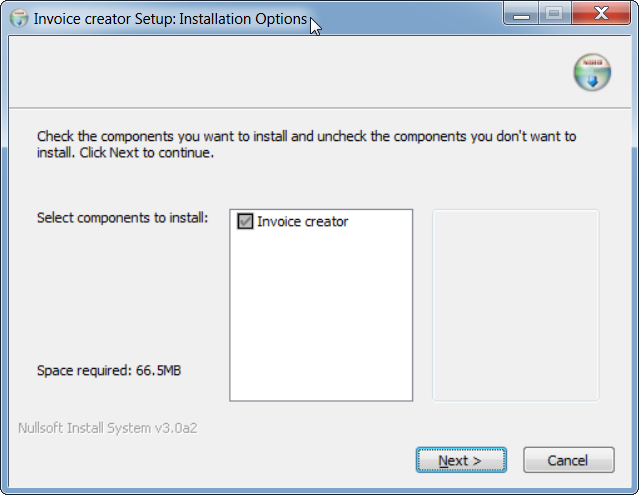
次の画面でインストール先のパスを指定します。既定では、他のすべてのプログラムが通常インストールされるディレクトリが提示されます。このパスはそのままで構いません。
注意:この手順でエラーが発生した場合は、別のディレクトリを使用してみてください。

「インストール」ボタンを押すと、Invoice Creator がインストールされます。

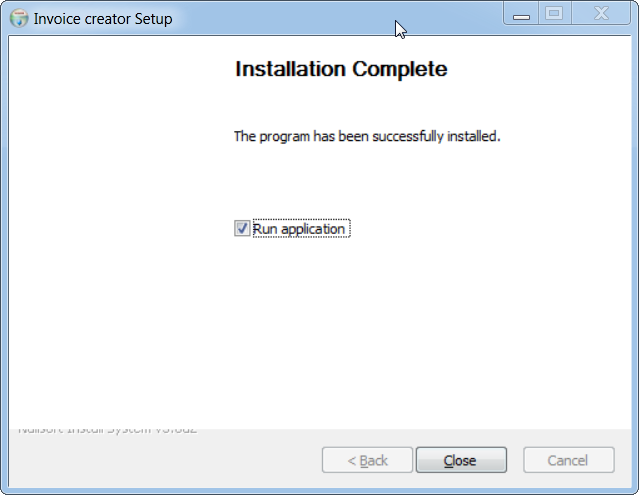
セットアップウィンドウから Invoice Creator を直接起動できます。
注意1:ここで説明したインストール方法のほかに、Windowsプラットフォーム用のポータブル版もあります。たとえば、インストールに失敗した場合に使用できます。ポータブル版を起動するには、ZIPファイルをダウンロードしてディレクトリに解凍し、ファイル rechnungsverwalter_en.exe を実行します
注意2:その他のすべてのプラットフォーム(Linux、Macなど)にも対応するポータブル版があります。起動するには、ZIPファイルをダウンロードしてディレクトリに解凍し、ファイル start_rv.bat を実行します。
コメント
まだコメントはありません。