 Invoice Creator
 は、製品やサービスのカタログ(請求明細)を管理します。明細を一度入力すれば、数回のクリックで任意の請求書、見積書、その他のドキュメントに追加できます。
1. 請求書に明細を追加する
請求書を開くか作成し、請求明細の表の横にある緑の追加ボタン(Ctrl-Y)をクリックします。その下には、倉庫から明細を追加する、選択した行を編集または削除する、その他の操作(たとえば割引を追加や請求明細のグループを追加)、行を上下に移動するためのボタンがあります。

2. 既存の明細を選択するか、新しい明細を作成する
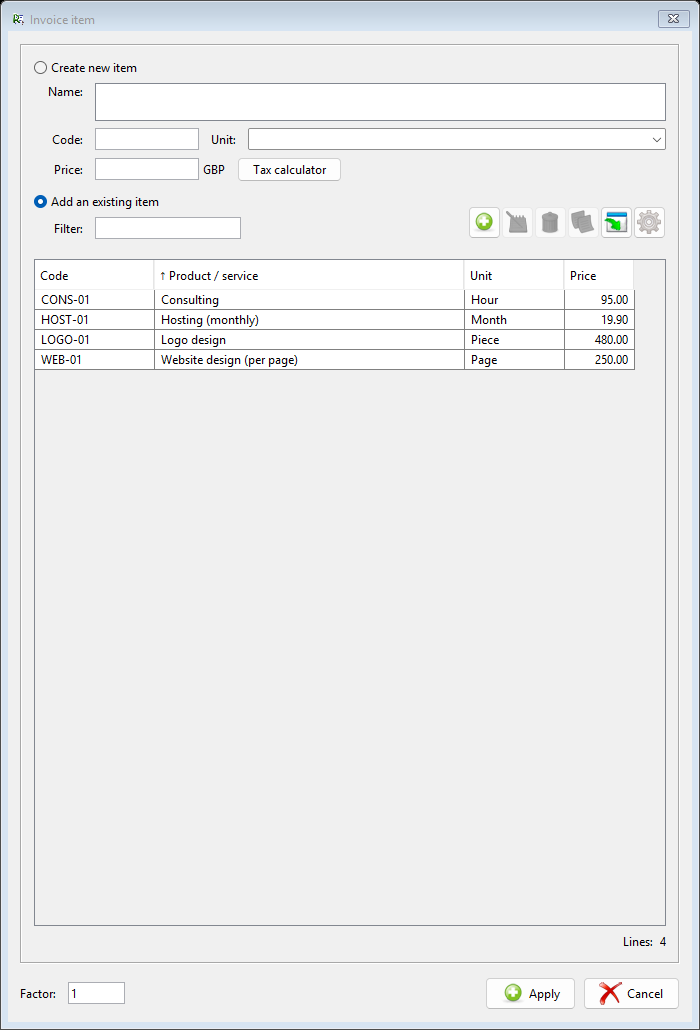
請求明細ウィンドウが開きます。2つの方法があります。
- 新しい明細を作成:名前(複数行も可)、コード、単位、価格を入力します。税額計算機で、税込価格を税抜価格に、またはその逆に換算できます。
- 既存の明細を追加:カタログで行を選択します。一覧が長い場合はフィルターフィールドが役立ちます。
下部の係数フィールドに数量を入力し、適用をクリックします。
3. カタログを編集する
行を選択すると、表の上のボタンが有効になります:追加、編集、削除、複製、インポート。
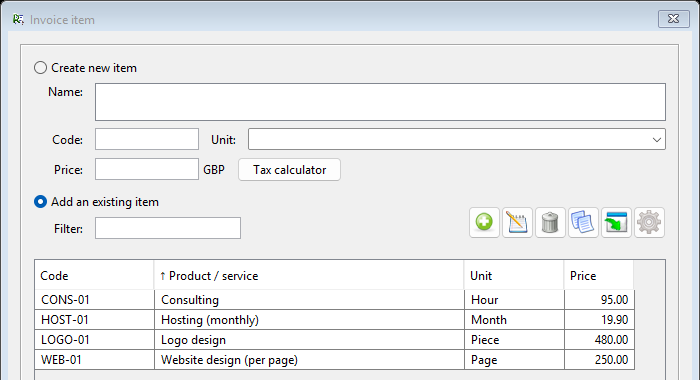
編集で、選択した明細の名前、コード、単位、価格を変更し、保存で確定します。

カタログの変更は新しい請求書に使用されます。すでにその明細を含む既存の請求書は変更されません。
カタログは設定 → 請求書 → 請求明細でも管理できます。そこではCSVファイルから明細をインポートすることもできます。
ご質問やご意見は、フォーラムまたはサポートチケットでお寄せください。
コメント
まだコメントはありません。