 Invoice Creator
Setiap faktur baru otomatis diisi dengan alamat Anda sendiri, dua teks, dan sebuah footer. Anda memasukkan nilai default ini satu kali – sebagian besar sudah di asisten program saat pertama kali dijalankan – dan mengubahnya nanti di tab Pengaturan.
1. Alamat Anda
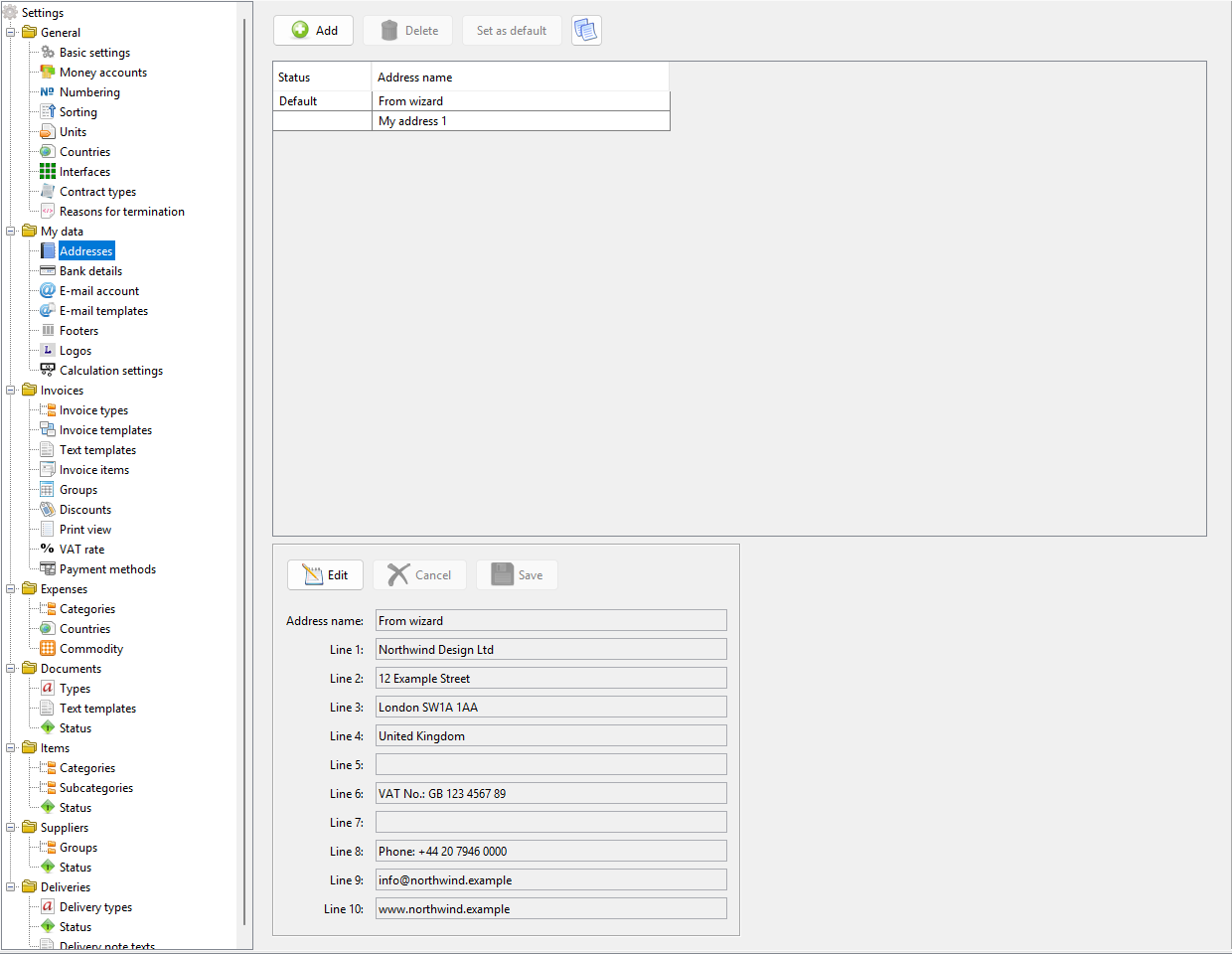
Pengaturan → Data saya → Alamat berisi alamat Anda sendiri. Salah satunya adalah default; di setiap faktur Anda dapat memilih alamat lain di Alamat saya. Alamat dicetak di kanan atas faktur.
2. Templat teks
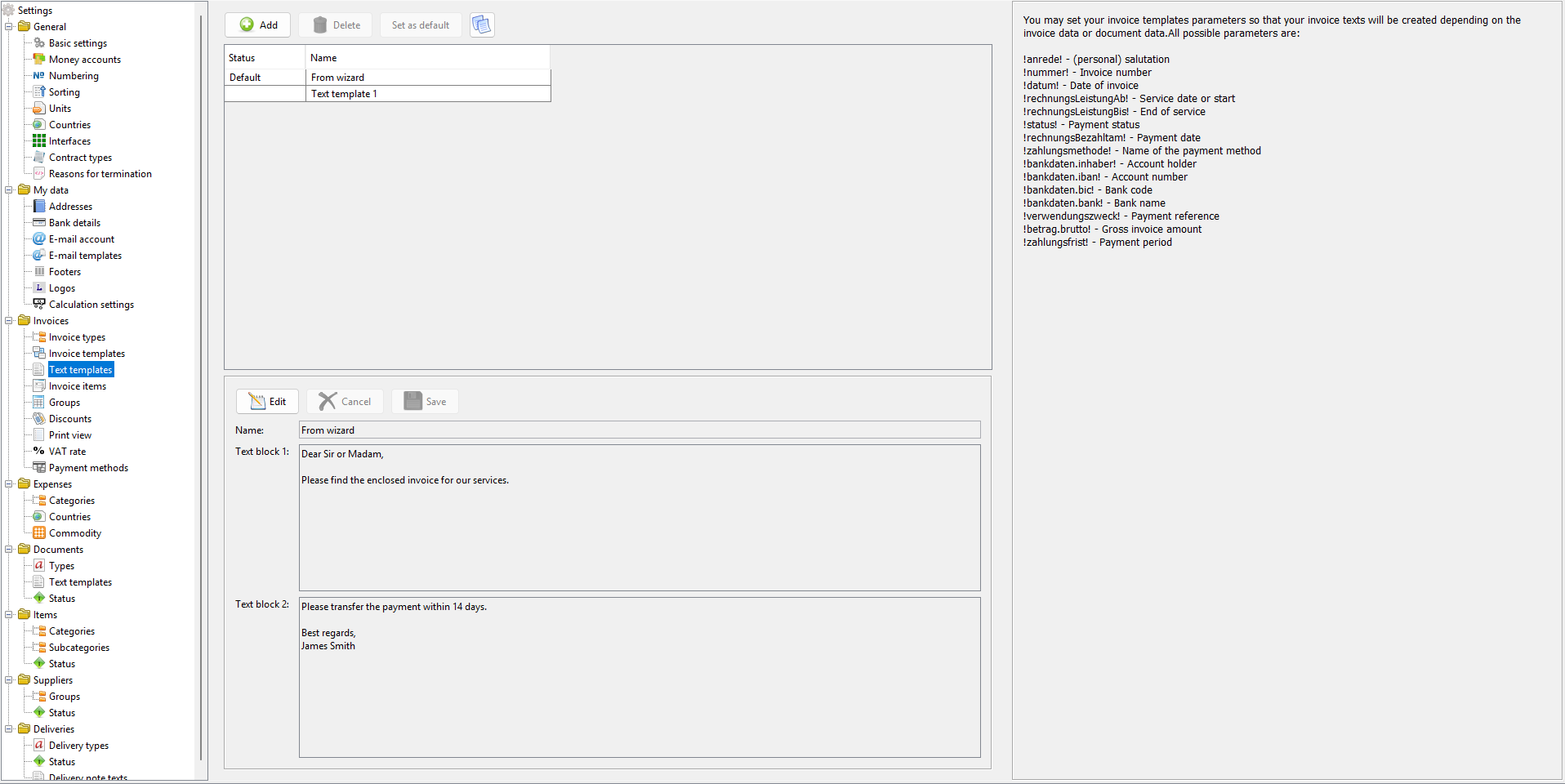
Pengaturan → Faktur → Templat teks berisi teks-teks faktur Anda. Setiap templat memiliki dua blok: Blok teks 1 dicetak sebelum tabel item faktur, Blok teks 2 sesudahnya. Di faktur Anda memilih templat dengan tombol Pilih templat teks. Teks di antara <b> dan </b> dicetak tebal.
3. Placeholder
Placeholder diganti dengan data faktur saat faktur dicetak. Setiap placeholder diawali dan diakhiri dengan tanda seru; huruf besar dan kecil berpengaruh. Daftar di sebelah kanan pengaturan menampilkan placeholder dengan nama Jerman – placeholder tersebut berfungsi dalam semua bahasa. Selain itu Anda dapat menggunakan nama-nama bahasa Inggris berikut:
| Placeholder | Arti |
|---|---|
!salutation! | Salam pembuka pribadi, misalnya “Yth. Bapak Smith” – atau “Dengan hormat” jika tidak ada narahubung yang dimasukkan |
!number! | Nomor faktur |
!date! | Tanggal faktur |
!from! / !to! | Tanggal layanan (mulai / selesai) |
!period! | Tanggal jatuh tempo |
!status! | Status pembayaran |
!paiddate! | Tanggal pembayaran |
!payment! | Metode pembayaran |
!bankdata.owner! | Pemegang rekening |
!bankdata.iban! / !bankdata.bic! | IBAN / BIC |
!bankdata.bank! | Nama bank |
!purpose! | Referensi pembayaran |
!amount.brutto! | Jumlah faktur bruto |
!client_no! | Nomor pelanggan |
!name! | Sebutan faktur |
!note! | Catatan internal |
!qrcode! | Kode QR dengan rincian rekening bank dan jumlah bruto – pelanggan Anda dapat membayar dengan aplikasi perbankan |
!logo:Name! | Gambar dari Pengaturan → Data saya → Logo, misalnya tanda tangan hasil pindaian (ganti “Name” dengan nama gambar) |
!EMPTY! | Item faktur yang diawali dengan !EMPTY! dan berharga 0.00 ditampilkan sebagai judul di tabel item faktur |
Contoh blok teks 2:
Please transfer <b>!amount.brutto! GBP</b> by !period! to the following account:
Account holder: !bankdata.owner!
IBAN: !bankdata.iban!
BIC: !bankdata.bic!
Payment reference: !purpose!

Best regards,
Jane Example
4. Footer
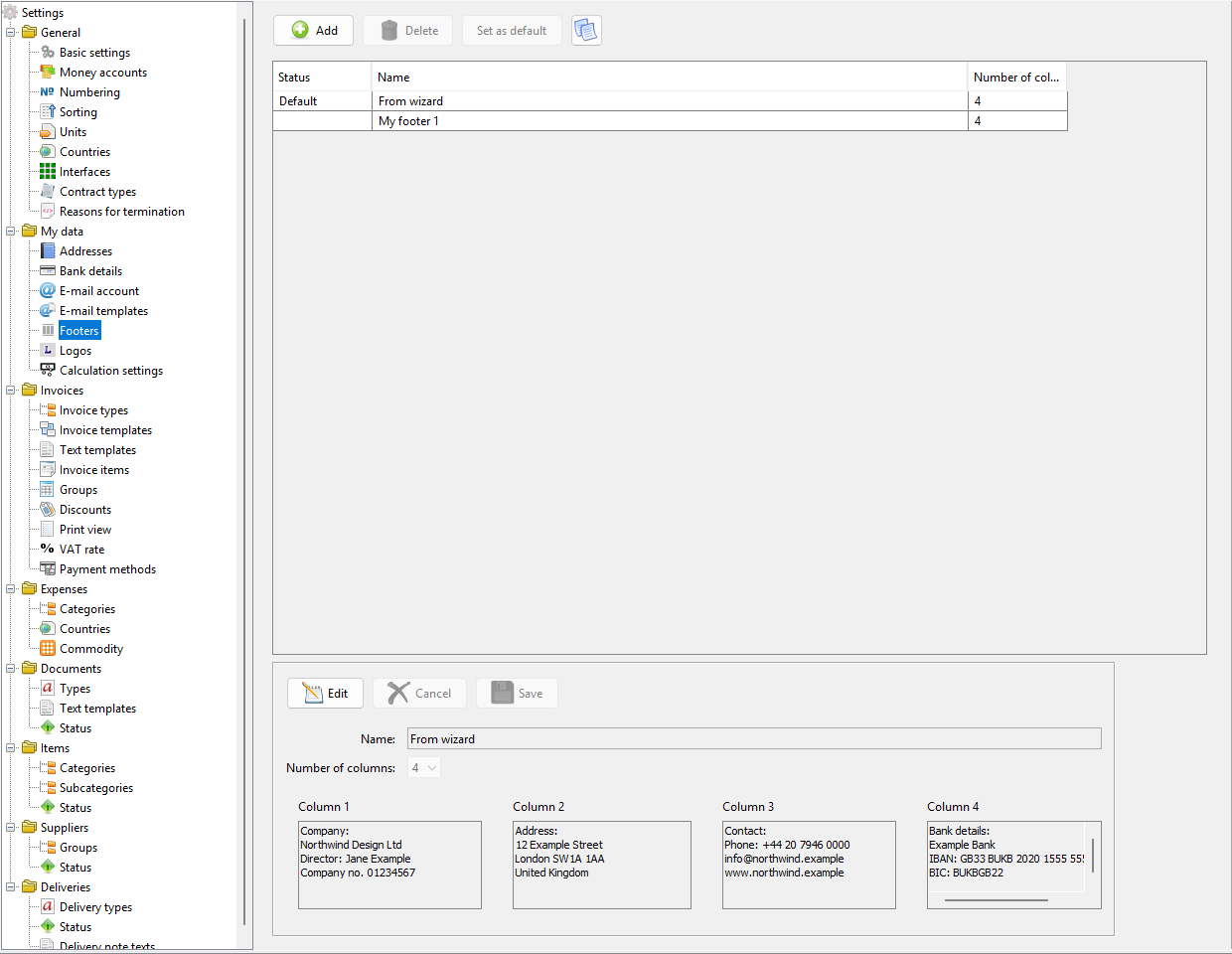
Pengaturan → Data saya → Footer berisi footer Anda dengan hingga empat kolom – misalnya rincian perusahaan, alamat, kontak, dan rekening bank. Anda menentukan apa yang ditampilkan di setiap kolom.
Untuk dokumen seperti penawaran dan surat jalan, tersedia templat teks tersendiri di Pengaturan → Dokumen → Templat teks – lihat tutorial 20. Cara mengubah tata letak itu sendiri dijelaskan di tutorial 7.
Pertanyaan dan masukan dapat disampaikan di forum atau melalui tiket dukungan.
Komentar
Belum ada komentar.