 Invoice Creator
 menyimpan katalog produk dan layanan Anda – yaitu item faktur. Anda memasukkan item satu kali lalu menambahkannya ke faktur, penawaran, atau dokumen lain mana pun hanya dengan beberapa klik.
1. Menambahkan item ke faktur
Buka atau buat faktur lalu klik tombol hijau Tambah (Ctrl-Y) di samping tabel item faktur. Di bawahnya Anda akan menemukan tombol untuk menambahkan item dari gudang, mengedit atau menghapus baris yang dipilih, Tindakan lainnya (misalnya Tambah diskon atau Tambah grup berisi item faktur) serta untuk memindahkan baris ke atas atau ke bawah.

2. Memilih item yang sudah ada atau membuat item baru
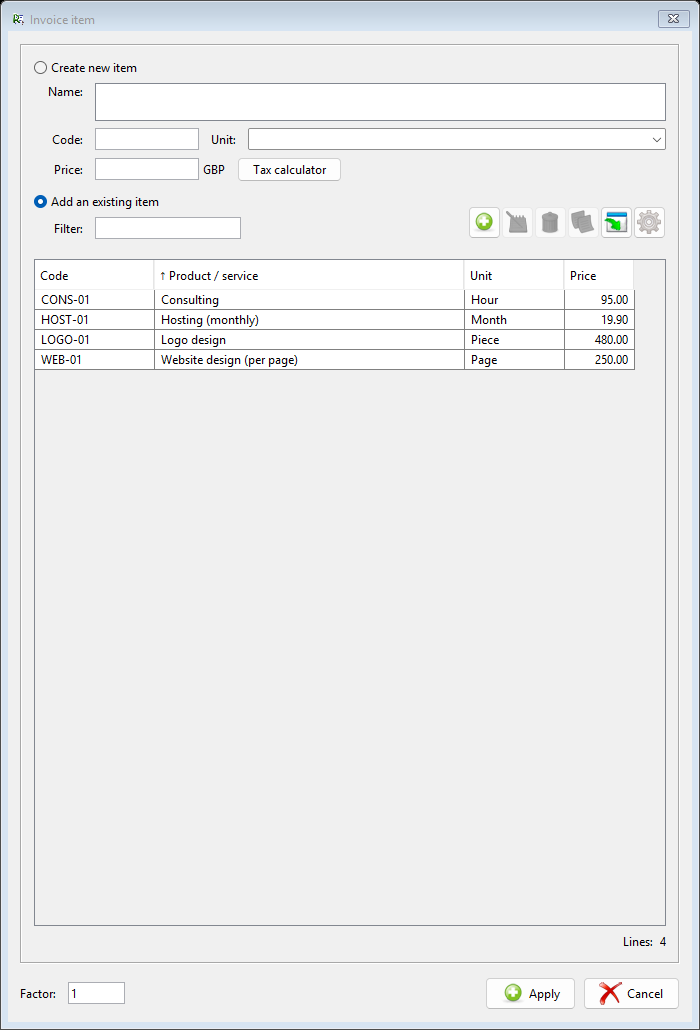
Jendela Item faktur akan terbuka. Anda memiliki dua pilihan:
- Buat item baru: masukkan nama (boleh terdiri dari beberapa baris), kode, satuan, dan harga. Kalkulator pajak mengonversi harga bruto menjadi harga neto dan sebaliknya.
- Tambah item yang sudah ada: pilih satu baris di katalog. Kolom Filter membantu jika daftarnya panjang.
Masukkan jumlah di kolom Faktor di bagian bawah lalu klik Terapkan.
3. Mengedit katalog
Saat Anda memilih satu baris, tombol-tombol di atas tabel menjadi aktif: Tambah, Ubah, Hapus, Duplikasi, dan Impor.
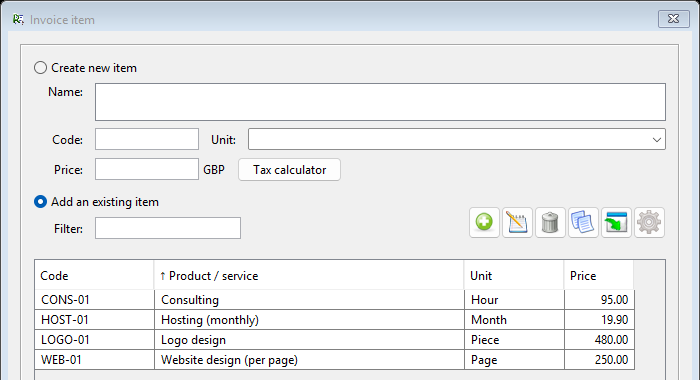
Dengan Ubah Anda mengubah nama, kode, satuan, dan harga item yang dipilih lalu mengonfirmasi dengan Simpan.

Perubahan pada katalog digunakan untuk faktur baru. Faktur yang sudah ada dan sudah memuat item tersebut tidak berubah.
Anda juga dapat mengelola katalog di Pengaturan → Faktur → Item faktur; di sana Anda juga dapat mengimpor item dari file CSV.
Pertanyaan dan masukan dapat disampaikan di forum atau melalui tiket dukungan.
Komentar
Belum ada komentar.