 Invoice Creator
Lè w lanse aplikasyon an premye fwa, yon ekran akèy ki montre vèsyon pwogram aktyèl la ap parèt.
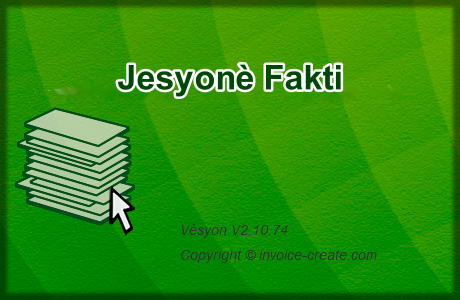
Pwogram nan rekonèt lè se premye fwa li demare epi li lanse yon asistan otomatikman. Si ou pa vle sa, ou ka fèmen fenèt la epi sote pwosesis la. Ou ka jwenn aksè a asistan an tou nenpòt ki lè pita.
Pou lanse asistan an, ale nan: "Paramèt-> Lanse asistan an". Men, li pi bon pou fè paramèt yo lè w lanse aplikasyon an premye fwa. Enfòmasyon sa yo ap aplike sou fòmilè fakti ou yo.
Nan premye fenèt aplikasyon an, ou ka antre non antrepriz ou, adrès antrepriz ou ak enfòmasyon kontak (adrès imèl, telefòn, sit entènèt, elatriye). Gen 10 chan disponib, ou ka ranpli yo jan ou vle epi yo enprime sou fakti yo. Anplis, twa premye chan yo enprime kòm adrès ekspeditè a an ti karaktè sou fakti a (li parèt nan fenèt adrès yon anvlòp nòmal ki gen fenèt).


Enfòmasyon yo ap fikse pa defo pou tout nouvo fakti. Pwogram nan bay posibilite pou modifye oswa chanje enfòmasyon yo pita.
Apre w fin ranpli chan yo, peze bouton "Kontinye" a pou ale nan dezyèm fenèt asistan an.
Isit la ou ka fikse modèl tèks estanda pou fakti ou yo. Yon modèl tèks gen de pati. Premye tèks la enprime sou yon fakti anlè tablo liy fakti yo (pwodwi oswa sèvis ki pral fakture). Isit la ou ta dwe mete yon salitasyon ak yon bonjou. Dezyèm bwat tèks la parèt anba tablo liy fakti yo.

Sa yo se sèlman tèks egzanp, ou ka chanje yo nan nenpòt fakti pou adapte yo ak bezwen ou.
Peze "Kontinye" pou kontinye konfigire “Invoice Creator”. Isit la yo detèmine yon metòd peman estanda. Enfòmasyon sa a ka chanje tou de yon fakti a yon lòt.
Chak metòd peman gen yon non ki fè referans a kalite a (virman bankè, kach, prelèvman, elatriye). Yon kaz seleksyon, “enfòmasyon bank nesesè”, ap enprime enfòmasyon bank ou dirèkteman sou fakti a.

Nan pwochen fenèt la, antre enfòmasyon bank ou. Li gen kat chan: Titilè kont lan, Nimewo kont, Kòd bank ak Non bank lan. Ou ka ajiste yo pita tou.

Nan pwochen fenèt la, enfòmasyon biznis la parèt anba paj la. Li gen kat kolòn, ki enprime sou fakti yo an ti karaktè. Pou fasilite antre kolòn yo, yo deja ranpli ak valè egzanp.

Lè tout detay yo ajoute, bouton "Fini" an parèt. Bouton sa a konplete pwosesis la epi li anrejistre enfòmasyon yo. Nan fenèt ki montre anwo a, gen yon bouton "Retounen" ki disponib. Ou ka retounen nan fenèt anvan yo epi revize enfòmasyon yo ankò si sa nesesè.

Ou ka jwenn asistan an pita anba eleman meni - lanse "Paramèt> Lanse asistan an".
Kèk enfòmasyon ka pèsonalize epi ranplase dirèkteman nan dyalòg fakti a. Nan meni "Paramèt" la, ou ka jwenn aksè a chak enfòmasyon epi ou ka chanje enfòmasyon ou te bay nan asistan an nenpòt ki lè.
Kòmantè
Poko gen okenn kòmantè.