 Invoice Creator
 kenbe yon katalòg pwodwi ak sèvis ou yo – liy fakti yo. Ou antre yon atik yon sèl fwa epi apre sa ou ajoute l nan nenpòt fakti, devi oswa lòt dokiman ak kèk klik.
1. Ajoute yon atik nan yon fakti
Ouvri oswa kreye yon fakti epi klike sou bouton vèt Ajoute a (Ctrl-Y) akote tablo liy fakti yo. Anba l ou jwenn bouton pou ajoute atik depi depo a, modifye oswa efase liy ki chwazi a, Lòt aksyon (pa egzanp Ajoute rabè oswa Ajoute yon gwoup liy fakti) ak pou deplase liy yo anlè oswa anba.

2. Chwazi yon atik ki egziste deja oswa kreye yon nouvo
Fenèt Liy fakti a louvri. Ou gen de opsyon:
- Kreye yon nouvo liy: antre non an (li ka gen plizyè liy), yon kòd, inite a ak pri a. Kalkilatris taks la konvèti yon pri brit an pri nèt e vis vèsa.
- Ajoute yon liy ki egziste deja: chwazi yon liy nan katalòg la. Chan Filt la ede w si lis la long.
Antre kantite a nan chan Faktè anba a epi klike sou Aplike.
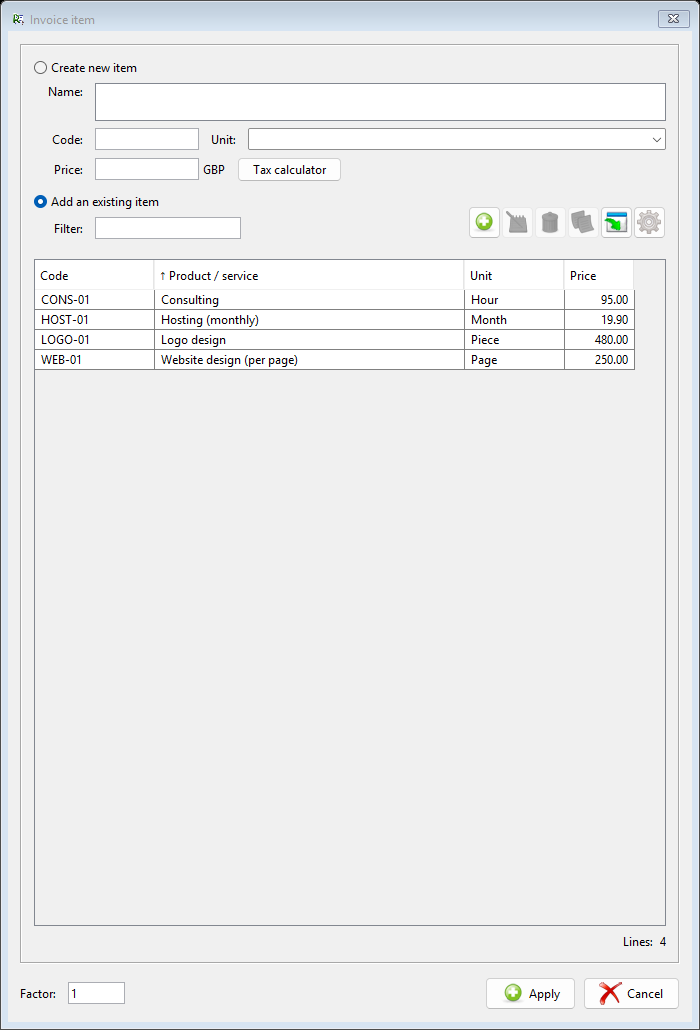
3. Modifye katalòg la
Lè w chwazi yon liy, bouton ki anlè tablo a vin aktif: Ajoute, Modifye, Efase, Double ak Enpòte.
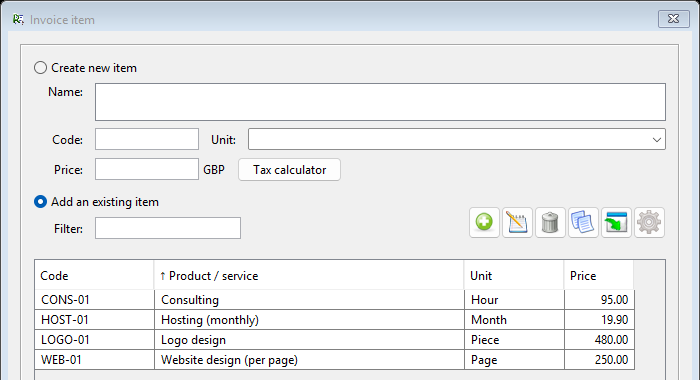
Avèk Modifye ou chanje non, kòd, inite ak pri atik ki chwazi a epi ou konfime ak Anrejistre.

Chanjman nan katalòg la itilize pou nouvo fakti. Fakti ki egziste deja ki gen atik la pa chanje.
Ou ka jere katalòg la tou anba Paramèt → Fakti → Liy fakti; la ou ka enpòte atik depi yon fichye CSV tou.
Kesyon ak kòmantè yo byenveni nan fowòm nan oswa atravè yon tikè sipò.
Kòmantè
Poko gen okenn kòmantè.