 Invoice Creator
Si sus clientes ya están guardados en otro programa o en una tabla de Excel, no tiene que volver a introducirlos: Invoice Creator los importa desde un archivo CSV.
1. Abrir la importación
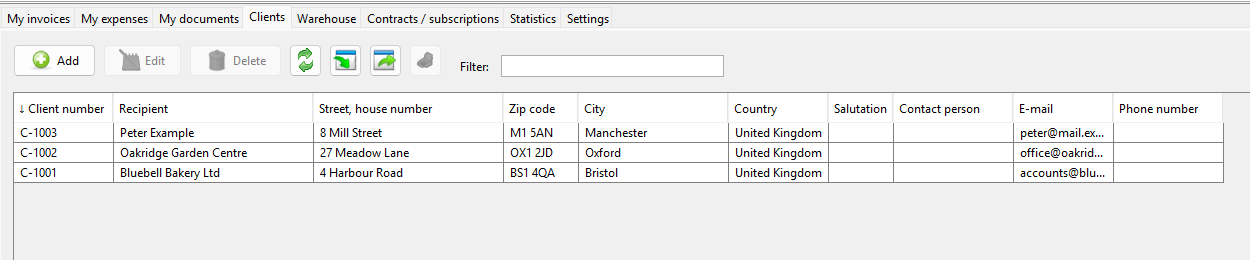
Abra la pestaña Clientes y haga clic en el botón Importar de la barra de herramientas.
2. El formato del archivo
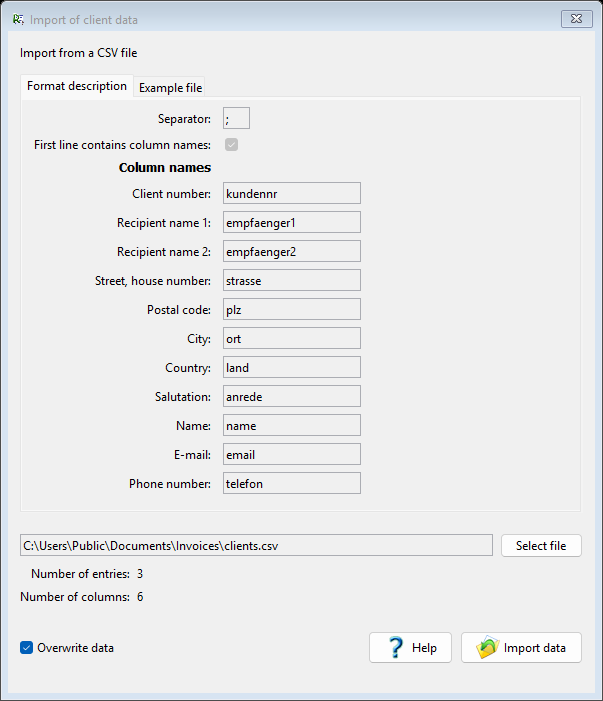
La ventana Importación de datos de clientes describe el formato en la pestaña Descripción de formato; la pestaña Archivo muestra muestra un ejemplo. El archivo es un sencillo archivo CSV:
- El separador es un punto y coma (
;). - La primera línea contiene los nombres de las columnas; cada línea siguiente es un cliente, con los valores en el mismo orden.
- Solo necesita las columnas que desea importar, en cualquier orden.
Los nombres de las columnas son nombres técnicos fijos:
| Nombre de columna | Significado |
|---|---|
kundennr | Número de cliente |
empfaenger1 | Nombre del destinatario 1 (empresa o nombre) |
empfaenger2 | Nombre del destinatario 2 |
strasse | Calle, número |
plz | Código postal |
ort | Ciudad |
land | País |
anrede | Saludo |
name | Nombre (persona de contacto) |
email | Correo electrónico |
telefon | Número de teléfono |

Ejemplo: tres clientes sin número de cliente:
empfaenger1;strasse;plz;ort;land;email
Greenleaf Florists;15 Rose Avenue;EH1 1BB;Edinburgh;United Kingdom;orders@greenleaf.example
Harbour View Hotel Ltd;2 Quay Street;CF10 1EB;Cardiff;United Kingdom;office@harbourview.example
Sam Example;31 Park Road;LS1 3AB;Leeds;United Kingdom;sam@mail.example
Si el archivo no contiene números de cliente, el programa los asigna automáticamente. Si sus clientes están en una tabla de Excel, cambie los encabezados de la primera línea por los nombres de columna indicados arriba y guarde la tabla como CSV (delimitado por punto y coma). Guarde el archivo en UTF-8 para que los caracteres especiales se importen correctamente.
3. Importar
Haga clic en Elija un archivo y seleccione su archivo CSV. El programa lo lee de inmediato y muestra el número de entradas y de columnas. A continuación, haga clic en Importar datos.
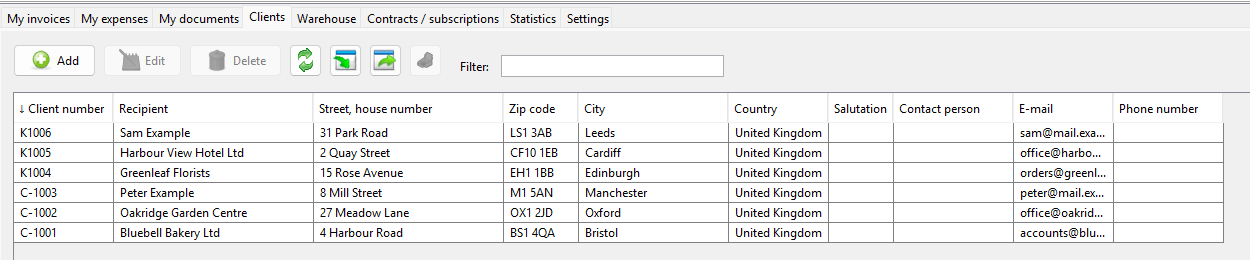
Después de la importación, haga clic en el botón Actualización de la lista de clientes si los nuevos clientes aún no aparecen. Ahora ya están disponibles cuando crea una factura o un documento.
Sus preguntas y comentarios son bienvenidos en el foro o mediante un ticket de soporte.
Comentarios
Todavía no hay comentarios.