 Invoice Creator
 mantiene un catálogo de sus productos y servicios: los elementos a facturar. Usted introduce una posición una sola vez y después la añade con unos pocos clics a cualquier factura, oferta u otro documento.
1. Añadir una posición a una factura
Abra o cree una factura y haga clic en el botón verde Añadir (Ctrl-Y) situado junto a la tabla de elementos a facturar. Debajo encontrará botones para añadir posiciones del almacén, editar o borrar la línea seleccionada, Más acciones (por ejemplo, Añadir descuento o Añadir grupo con elements a facturar) y para mover líneas hacia arriba o hacia abajo.

2. Elegir una posición existente o crear una nueva
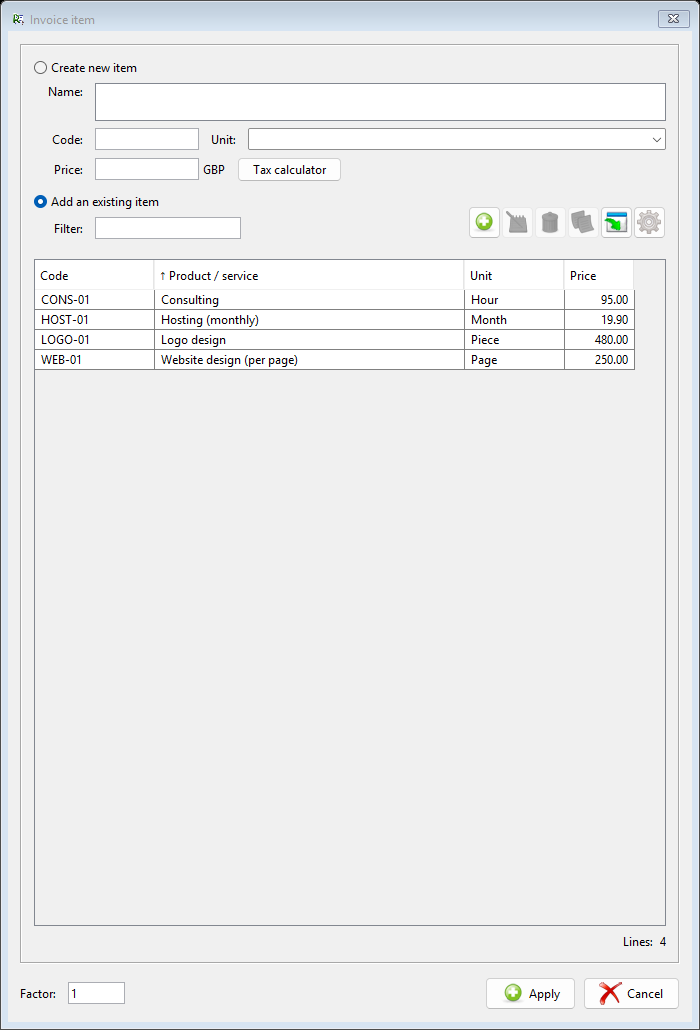
Se abre la ventana Elemento a facturar. Tiene dos opciones:
- Crear nueva posición: introduzca el nombre (puede tener varias líneas), un código, la unidad y el precio. La Calculadora de Impuestos convierte un precio bruto en un precio neto y viceversa.
- Añadir posición existente: seleccione una línea del catálogo. El campo Filtro le ayuda si la lista es larga.
Introduzca la cantidad en el campo Factor de la parte inferior y haga clic en Aplicar.
3. Editar el catálogo
Al seleccionar una línea, se activan los botones situados encima de la tabla: Añadir, Editar, Borrar, Duplicar e Importar.
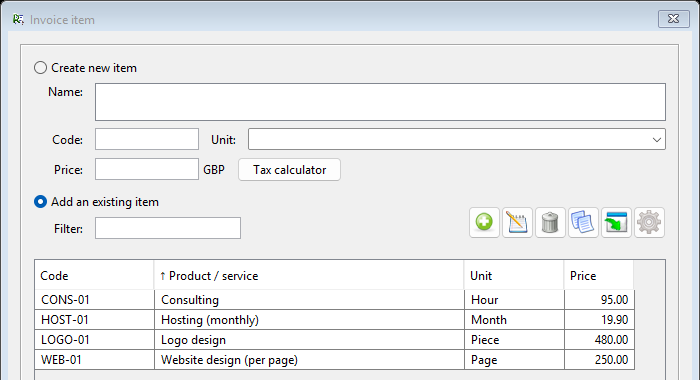
Con Editar cambia el nombre, el código, la unidad y el precio de la posición seleccionada y confirma con Guardar.

Los cambios en el catálogo se aplican a las facturas nuevas. Las facturas existentes que ya contienen la posición no se modifican.
También puede gestionar el catálogo en Ajustes → Facturas → Elementos a facturar; allí también puede importar posiciones desde un archivo CSV.
Sus preguntas y comentarios son bienvenidos en el foro o mediante un ticket de soporte.
Comentarios
Todavía no hay comentarios.