 Invoice Creator
Това ръководство описва как да инсталирате Invoice Creator под операционната система Windows; програмата обаче може да бъде инсталирана и на други операционни системи. За това е необходимо да разполагате с виртуална машина Java.
Първо, моля, посетете уебсайта на Invoice Creator и изтеглете най-новата версия. Обзор на наличните файлове ще намерите на тази страница. Сега щракнете върху името на първия файл в таблицата. За други операционни системи можете да изтеглите и разархивирате ZIP файла.

При щракване върху връзката избраният файл се изтегля. В зависимост от използвания браузър (Internet Explorer, Firefox, Chrome и др.) ще бъдете попитани по различен начин в коя папка да се запише файлът. Понякога папката вече е зададена и изтеглянето започва веднага без потвърждение.
След като файлът е записан на локалния твърд диск, можете да започнете инсталирането. За целта стартирайте изтегления файл (двукратно щракване върху файла). На първия екран трябва да определите кои компоненти да бъдат инсталирани.
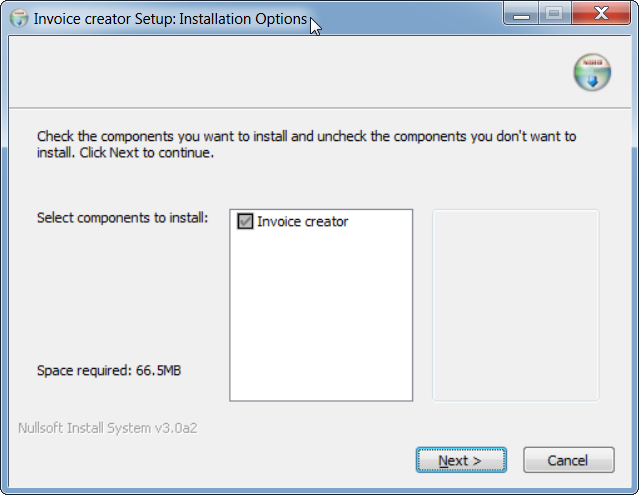
На следващия екран посочете пътя за инсталиране. По подразбиране се предлага папка, в която обикновено се инсталират всички други програми. Този път може да остане непроменен.
Забележка: ако на тази стъпка възникне грешка, опитайте с друга папка.

След натискане на бутона „Install“ Invoice Creator се инсталира.

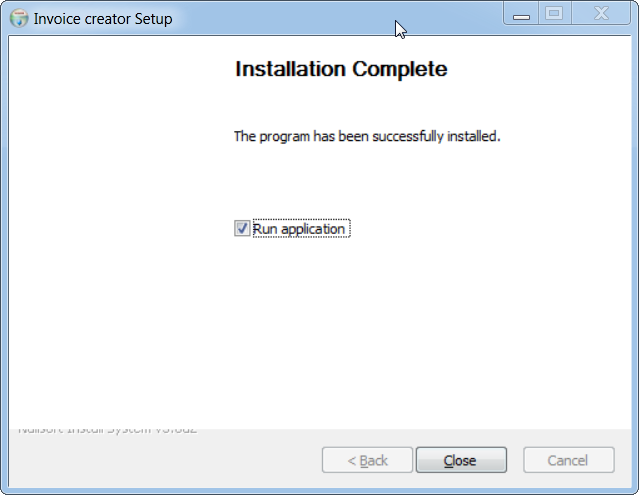
Можете да стартирате Invoice Creator директно от прозореца на инсталатора.
Забележка 1: освен описаните възможности за инсталиране има и преносима версия за платформата Windows. Тя може да се използва например когато инсталирането не е успяло. За да стартирате преносимата версия, трябва да изтеглите ZIP файла, да го разархивирате в папка и да стартирате файла rechnungsverwalter_en.exe
Забележка 2: за всички други платформи (Linux, Mac и др.) има съответна преносима версия. За да я стартирате, трябва да изтеглите ZIP файла, да го разархивирате в папка и да стартирате файла start_rv.bat.
Всички ръководства | Следващо ръководство
Коментари
Все още няма коментари.