 Invoice Creator
 води каталог с Вашите продукти и услуги – позициите на фактурата. Въвеждате позицията веднъж и след това я добавяте към всяка фактура, оферта или друг документ с няколко щраквания.
1. Добавяне на позиция към фактура
Отворете или създайте фактура и щракнете върху зеления бутон Добави (Ctrl-Y) до таблицата с позициите на фактурата. Под него ще намерите бутони за добавяне на позиции от склада, за редактиране или изтриване на избрания ред, Още действия (например Добави отстъпка или Добави група с позиции на фактурата) и за преместване на редове нагоре или надолу.

2. Избор на съществуваща позиция или създаване на нова
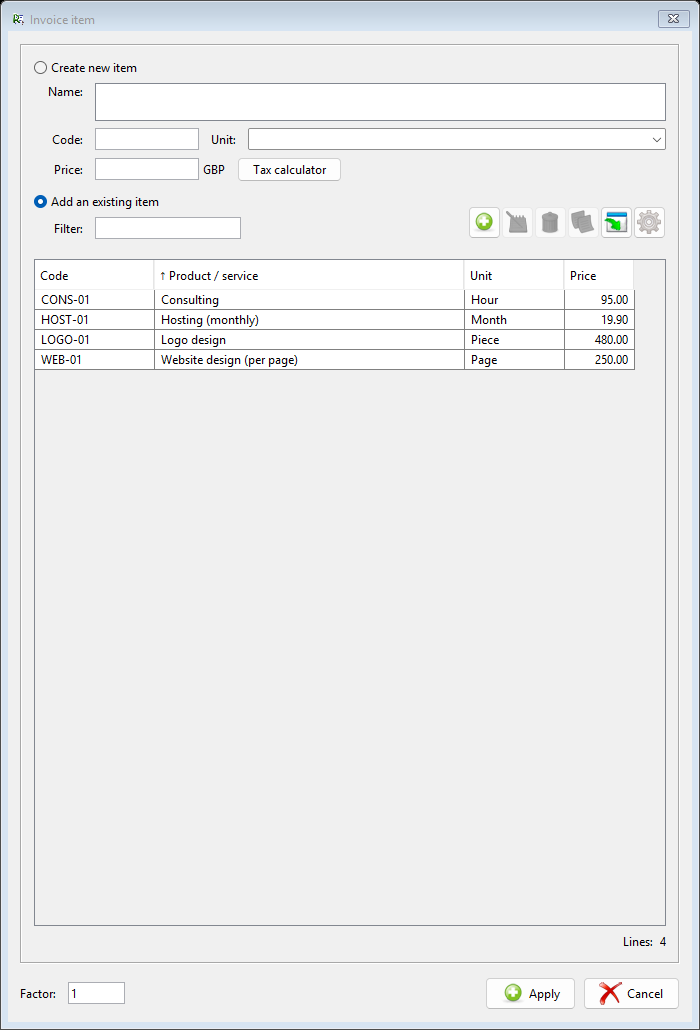
Отваря се прозорецът Позиция на фактурата. Имате две възможности:
- Създай нова позиция: въведете наименованието (може да е на няколко реда), код, мерната единица и цената. Данъчният калкулатор преобразува брутна цена в нетна и обратно.
- Добави съществуваща позиция: изберете ред в каталога. Полето Филтър помага, ако списъкът е дълъг.
Въведете количеството в полето Коефициент най-долу и щракнете върху Приложи.
3. Редактиране на каталога
Когато изберете ред, бутоните над таблицата стават активни: Добави, Промени, Изтрий, Дублирай и Импортирай.
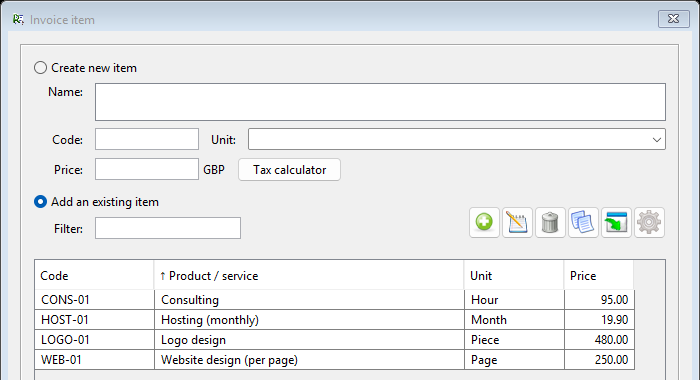
С Промени променяте наименованието, кода, мерната единица и цената на избраната позиция и потвърждавате със Запази.

Промените в каталога се използват за новите фактури. Съществуващите фактури, които вече съдържат позицията, не се променят.
Можете да управлявате каталога и в Настройки → Фактури → Позиции на фактурата; там можете също да импортирате позиции от CSV файл.
Въпроси и обратна връзка са добре дошли във форума или чрез заявка за поддръжка.
Коментари
Все още няма коментари.