 Invoice Creator
如果您的客户已保存在其他程序或 Excel 表格中,就无需重新录入:Invoice Creator 可以从 CSV 文件中导入它们。
1. 打开导入功能
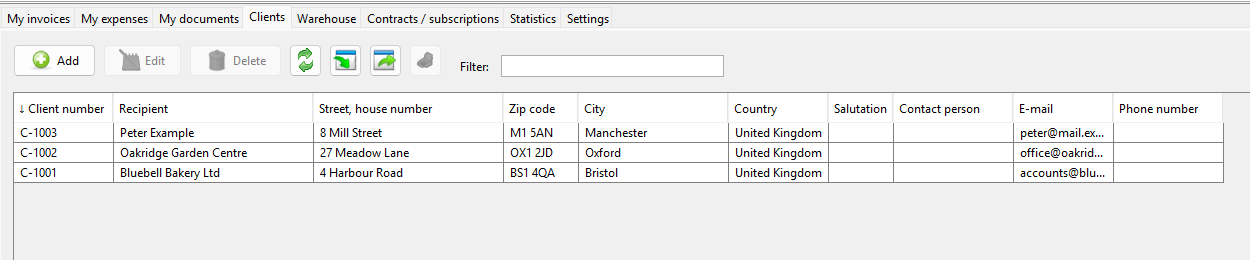
打开客户选项卡,然后点击工具栏中的导入按钮。
2. 文件格式
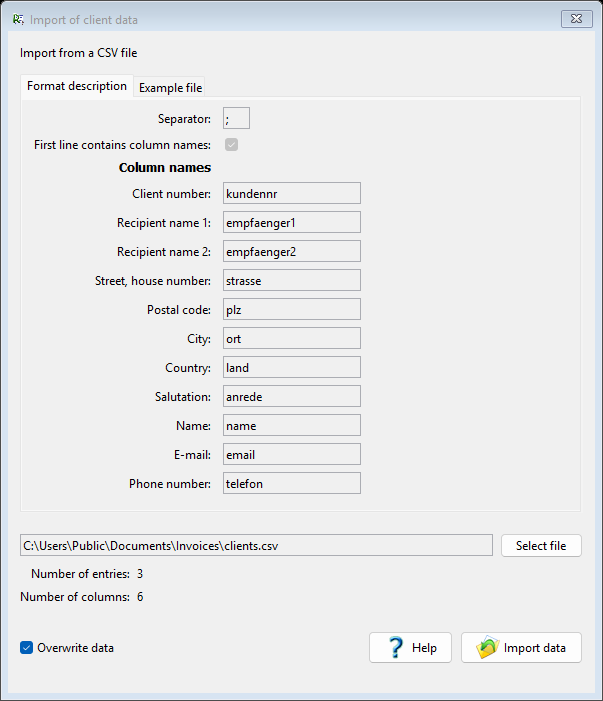
导入客户信息窗口在格式说明选项卡中介绍了文件格式;示例文件选项卡中提供了一个示例。该文件是一个简单的 CSV 文件:
- 分隔符为分号(
;)。 - 第一行包含列名,之后每一行是一个客户,各值的顺序与列名相同。
- 只需包含您要导入的列,顺序不限。
列名是固定的技术名称:
| 列名 | 含义 |
|---|---|
kundennr | 客户编号 |
empfaenger1 | 收件人名称 1(公司或姓名) |
empfaenger2 | 收件人名称 2 |
strasse | 街道、门牌号 |
plz | 邮政编码 |
ort | 城市 |
land | 国家 |
anrede | 称呼 |
name | 姓名(联系人) |
email | 电子邮件 |
telefon | 电话号码 |

示例——三个没有客户编号的客户:
empfaenger1;strasse;plz;ort;land;email
Greenleaf Florists;15 Rose Avenue;EH1 1BB;Edinburgh;United Kingdom;orders@greenleaf.example
Harbour View Hotel Ltd;2 Quay Street;CF10 1EB;Cardiff;United Kingdom;office@harbourview.example
Sam Example;31 Park Road;LS1 3AB;Leeds;United Kingdom;sam@mail.example
如果文件中不包含客户编号,程序会自动分配。如果您的客户保存在 Excel 表格中,请将第一行的标题重命名为上述列名,并将表格另存为 CSV(分号分隔)。请以 UTF-8 编码保存文件,以便正确导入特殊字符。
3. 导入
点击选择文件并选择您的 CSV 文件。程序会立即读取该文件,并显示条目数和列数。然后点击导入文件。
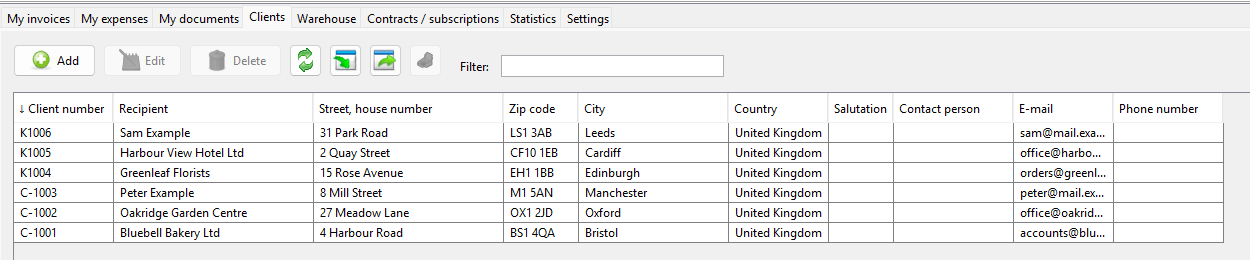
导入后,如果新客户尚未显示,请点击客户列表中的刷新按钮。现在,在创建发票或单据时即可使用这些客户。
评论
暂无评论。