 Invoice Creator
 lưu một danh mục các sản phẩm và dịch vụ của Quý vị – các mục hóa đơn. Quý vị nhập một mục một lần và sau đó thêm vào bất kỳ hóa đơn, báo giá hoặc tài liệu nào khác chỉ với vài cú nhấp chuột.
1. Thêm một mục vào hóa đơn
Mở hoặc tạo một hóa đơn và nhấp nút màu xanh lá Thêm (Ctrl-Y) bên cạnh bảng các mục hóa đơn. Bên dưới là các nút để thêm mặt hàng từ kho, sửa hoặc xóa dòng đã chọn, Thao tác khác (ví dụ Thêm chiết khấu hoặc Thêm nhóm mục hóa đơn) và di chuyển dòng lên hoặc xuống.

2. Chọn một mục có sẵn hoặc tạo mục mới
Cửa sổ Mục hóa đơn mở ra. Quý vị có hai lựa chọn:
- Tạo mục mới: nhập tên (có thể gồm nhiều dòng), mã, đơn vị và giá. Máy tính thuế chuyển đổi giá đã gồm thuế thành giá chưa thuế và ngược lại.
- Thêm mục có sẵn: chọn một dòng trong danh mục. Trường Bộ lọc sẽ giúp ích nếu danh sách dài.
Nhập số lượng vào trường Hệ số ở phía dưới và nhấp Áp dụng.
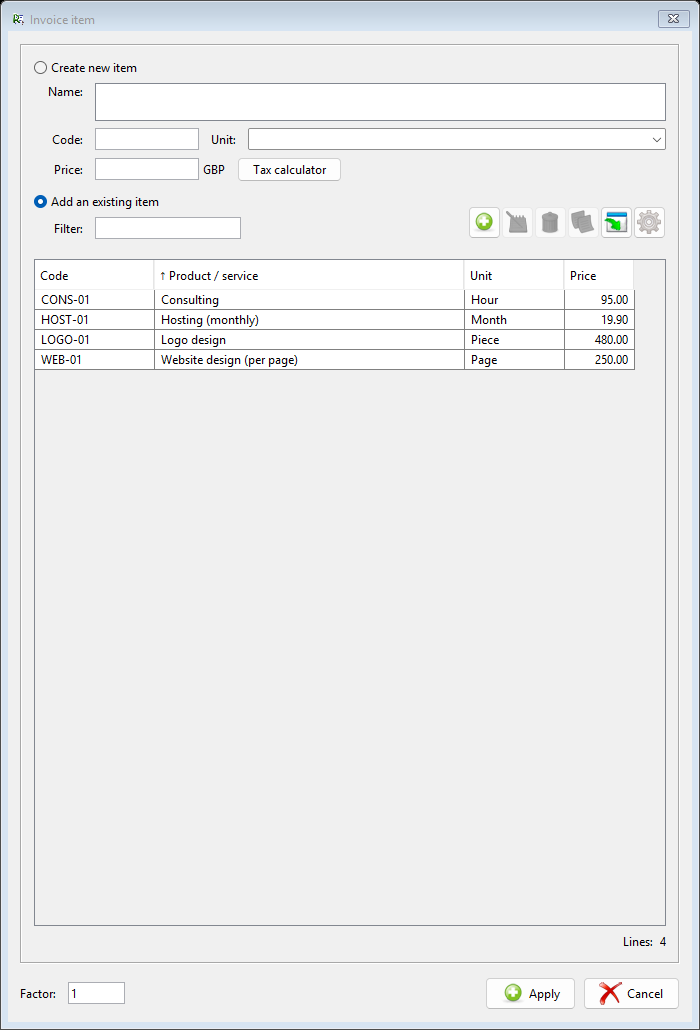
3. Sửa danh mục
Khi Quý vị chọn một dòng, các nút phía trên bảng sẽ hoạt động: Thêm, Sửa, Xóa, Nhân bản và Nhập.
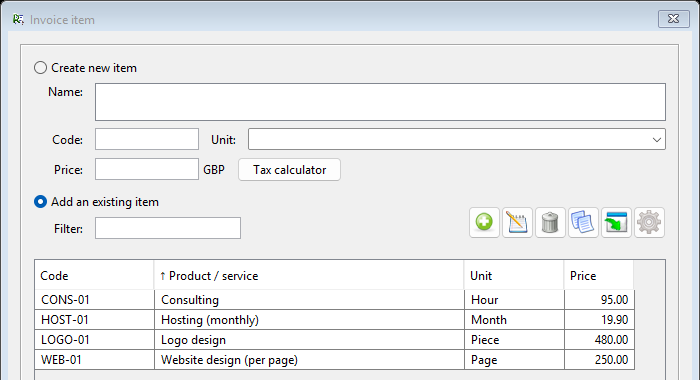
Với Sửa, Quý vị thay đổi tên, mã, đơn vị và giá của mục đã chọn và xác nhận bằng Lưu.

Các thay đổi trong danh mục được dùng cho hóa đơn mới. Các hóa đơn hiện có đã chứa mục đó sẽ không bị thay đổi.
Quý vị cũng có thể quản lý danh mục trong Cài đặt → Hóa đơn → Các mục hóa đơn; tại đó Quý vị cũng có thể nhập mặt hàng từ tệp CSV.
Chúng tôi hoan nghênh các câu hỏi và góp ý trên diễn đàn hoặc qua phiếu hỗ trợ.
Bình luận
Chưa có bình luận nào.