 Invoice Creator
Dasturni birinchi marta ishga tushirganingizda joriy dastur versiyasini koʻrsatadigan xush kelibsiz oynasi paydo boʻladi.
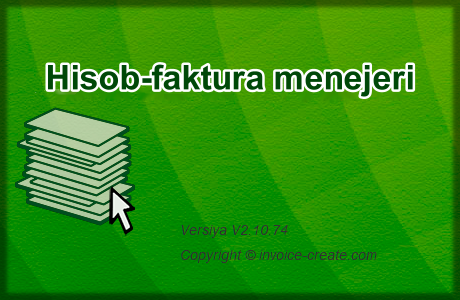
Dastur birinchi marta ishga tushirilayotganini aniqlaydi va avtomatik ravishda sozlash sehrgarini ishga tushiradi. Agar bu kerak boʻlmasa, oynani yopib, jarayonni oʻtkazib yuborishingiz mumkin. Sehrgarni keyinroq istalgan vaqtda ham ochish mumkin.
Sehrgarni ishga tushirish uchun quyidagiga oʻting: «Sozlamalar-> Sehrgarni ishga tushirish». Biroq sozlamalarni dasturni birinchi marta ishga tushirganda bajarish tavsiya etiladi. Bu maʼlumotlar hisob-faktura shakllaringizga qoʻllaniladi.
Dasturning birinchi oynasida kompaniya nomi, kompaniya manzili va aloqa maʼlumotlarini (e-mail manzili, telefon, veb-sayt va hokazo) belgilash imkoniyati bor. Foydalanuvchining xohishiga koʻra toʻldiriladigan va hisob-fakturalarda chop etiladigan 10 ta maydon mavjud. Bundan tashqari, birinchi uchta maydon hisob-fakturada kichik harflar bilan joʻnatuvchi manzili sifatida chop etiladi (u oddiy derazali konvertning manzil darchasida koʻrinadi).


Kiritilgan maʼlumotlar barcha yangi hisob-fakturalar uchun standart sifatida belgilanadi. Dastur bu maʼlumotlarni keyinroq tahrirlash yoki oʻzgartirish imkoniyatini beradi.
Maydonlarni toʻldirgandan soʻng sehrgarning ikkinchi oynasiga oʻtish uchun «Keyingi» tugmasini bosing.
Bu yerda hisob-fakturalaringiz uchun standart matn shablonini belgilash mumkin. Matn shabloni ikki qismdan iborat. Birinchi matn hisob-fakturada hisob-faktura bandlari (hisobga qoʻyiladigan mahsulot yoki xizmatlar) jadvalining ustida chop etiladi. Bu yerga murojaat va salomlashuvni kiritish kerak. Ikkinchi matn maydoni hisob-faktura bandlari jadvalining ostida joylashadi.

Bular shunchaki namuna matnlar, ularni istalgan hisob-fakturada ehtiyojingizga moslab oʻzgartirishingiz mumkin.
«Invoice Creator»ni sozlashni davom ettirish uchun «Keyingi» tugmasini bosing. Bu yerda standart toʻlov usuli belgilanadi. Bu maʼlumotni ham har bir hisob-fakturada oʻzgartirish mumkin.
Har bir toʻlov usulining turini bildiruvchi nomi bor (bank oʻtkazmasi, naqd pul, toʻgʻridan-toʻgʻri debet va hokazo). «Bank maʼlumotlari zarur» katakchasi bank maʼlumotlaringizni bevosita hisob-fakturada chop etadi.

Keyingi oynada bank rekvizitlaringizni kiriting. U toʻrtta maydondan iborat: Hisob egasi, Hisob raqami, Bank kodi va Bank nomi. Ularni keyinroq ham oʻzgartirish mumkin.

Keyingi oynada sahifaning pastki qismida chop etiladigan korxona maʼlumotlari keltirilgan. U hisob-fakturalarda kichik shrift bilan chop etiladigan toʻrtta ustundan iborat. Ustunlarni kiritishni osonlashtirish uchun ular namuna qiymatlar bilan oldindan toʻldirilgan.

Barcha maʼlumotlar qoʻshilgach, «Tayyor» tugmasi paydo boʻladi. Bu tugma jarayonni yakunlaydi va maʼlumotlarni saqlaydi. Yuqorida koʻrsatilgan oynada «Orqaga» tugmasi mavjud. Zarur boʻlsa, oldingi oynalarga qaytib, maʼlumotlarni qayta koʻrib chiqishingiz mumkin.

Sehrgarni keyinroq menyu bandida topish mumkin – «Sozlamalar> Sehrgarni ishga tushirish» ni chaqiring.
Baʼzi maʼlumotlarni moslashtirish va hisob-kitob oynasida bevosita qayta yozish mumkin. «Sozlamalar» menyusida alohida maʼlumotlarga kirishingiz va sehrgarda kiritilgan maʼlumotlarni istalgan vaqtda oʻzgartirishingiz mumkin.
Izohlar
Hozircha izohlar yoʻq.