 Invoice Creator
 товарларыгызның һәм хезмәтләрегезнең каталогын – счёт-фактура позицияләрен алып бара. Позицияне бер тапкыр кертәсез, аннары аны берничә басу белән теләсә кайсы счёт-фактурага, тәкъдимгә яки башка документка өстисез.
1. Счёт-фактурага позиция өстәү
Счёт-фактураны ачыгыз яки төзегез һәм счёт-фактура позицияләре таблицасы янындагы яшел Өстәү төймәсенә басыгыз (Ctrl-Y). Аның астында складтан позицияләр өстәү, сайланган юлны үзгәртү яки бетерү төймәләре, Башка гамәлләр (мәсәлән, Ташлама өстәү яки Счёт-фактура позицияләре төркемен өстәү) һәм юлларны өскә яки аска күчерү төймәләре бар.

2. Булган позицияне сайлау яки яңасын төзү
Счёт-фактура позициясе тәрәзәсе ачыла. Сезнең ике мөмкинлегегез бар:
- Яңа позиция төзү: исемне (ул берничә юллы булырга мөмкин), кодны, үлчәү берәмлеген һәм бәяне кертегез. Салым калькуляторы брутто бәяне нетто бәягә һәм киресенчә күчерә.
- Булган позицияне өстәү: каталогта юлны сайлагыз. Исемлек озын булса, Фильтр кыры ярдәм итә.
Аста Коэффициент кырына санны кертегез һәм Куллану басыгыз.
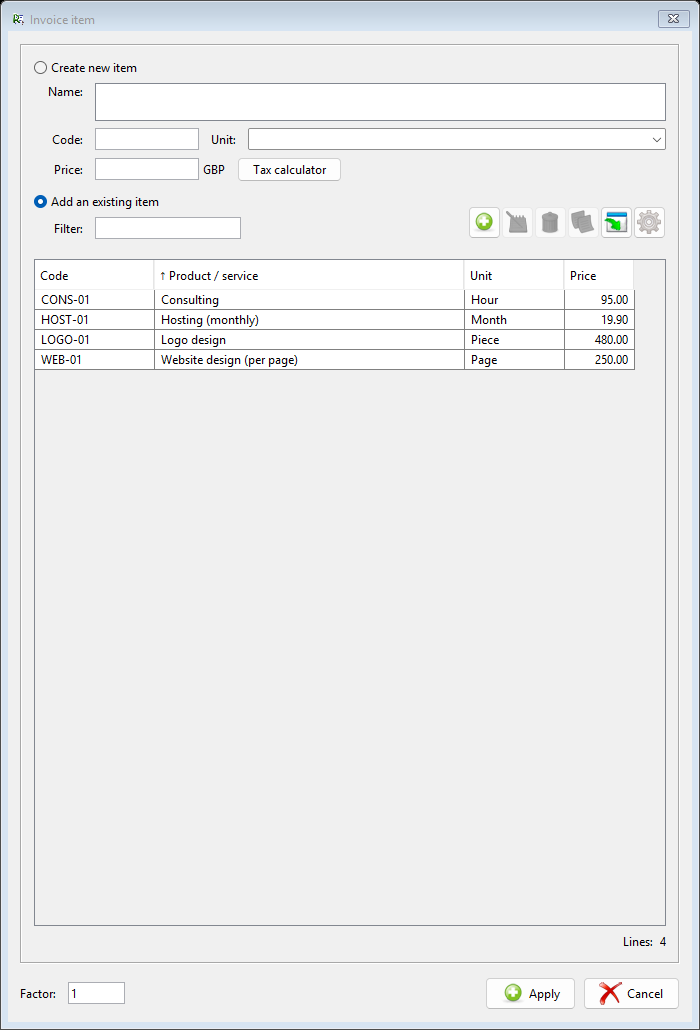
3. Каталогны үзгәртү
Юлны сайлагач, таблица өстендәге төймәләр активлаша: Өстәү, Үзгәртү, Бетерү, Күчермәсен ясау һәм Импортлау.
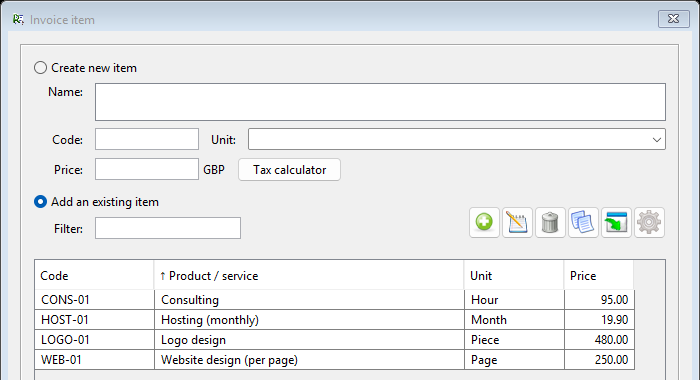
Үзгәртү ярдәмендә сайланган позициянең исемен, кодын, үлчәү берәмлеген һәм бәясен үзгәртәсез һәм Саклау белән раслыйсыз.

Каталогтагы үзгәрешләр яңа счёт-фактуралар өчен кулланыла. Бу позиция инде булган счёт-фактуралар үзгәрми.
Каталог белән Көйләүләр → Счёт-фактуралар → Счёт-фактура позицияләре астында да идарә итә аласыз; анда позицияләрне CSV файлдан импортларга да мөмкин.
Сорауларыгызны һәм фикерләрегезне форумда яки ярдәм тикеты аша көтеп калабыз.
Аңлатмалар
Әлегә аңлатмалар юк.