 Invoice Creator
Awtomatikong pinupunan ang bawat bagong invoice ng inyong sariling address, dalawang teksto at isang footer. Inilalagay ninyo nang isang beses ang mga default na ito – karamihan ay sa program assistant na sa unang pagsisimula – at binabago ang mga ito sa ibang pagkakataon sa tab na Mga setting.
1. Ang inyong mga address
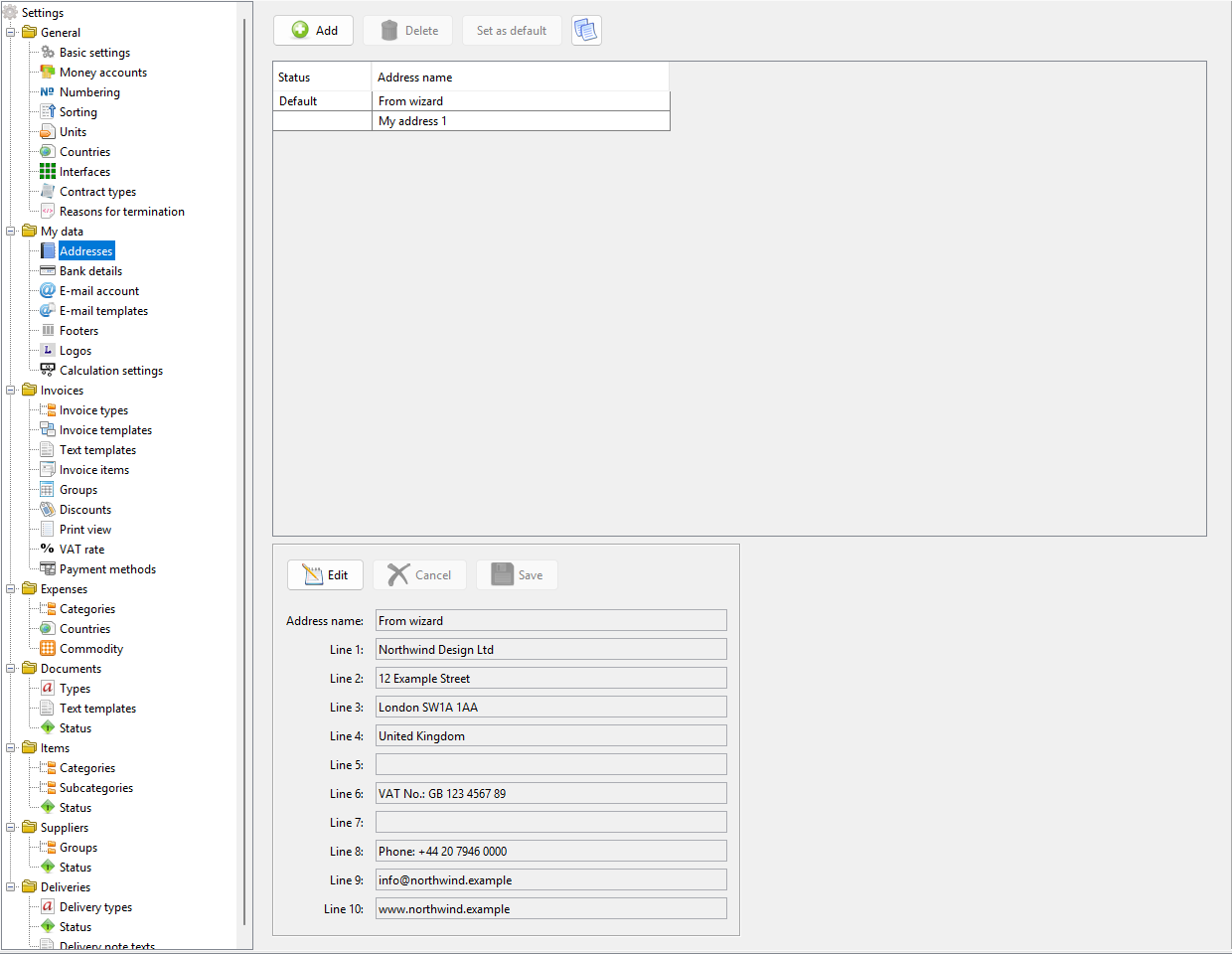
Naglalaman ang Mga setting → Aking data → Mga address ng inyong sariling mga address. Ang isa sa mga ito ang default; sa bawat invoice, maaari kayong pumili ng iba sa ilalim ng Aking address. Ipi-print ang address sa kanang itaas ng invoice.
2. Mga template ng teksto
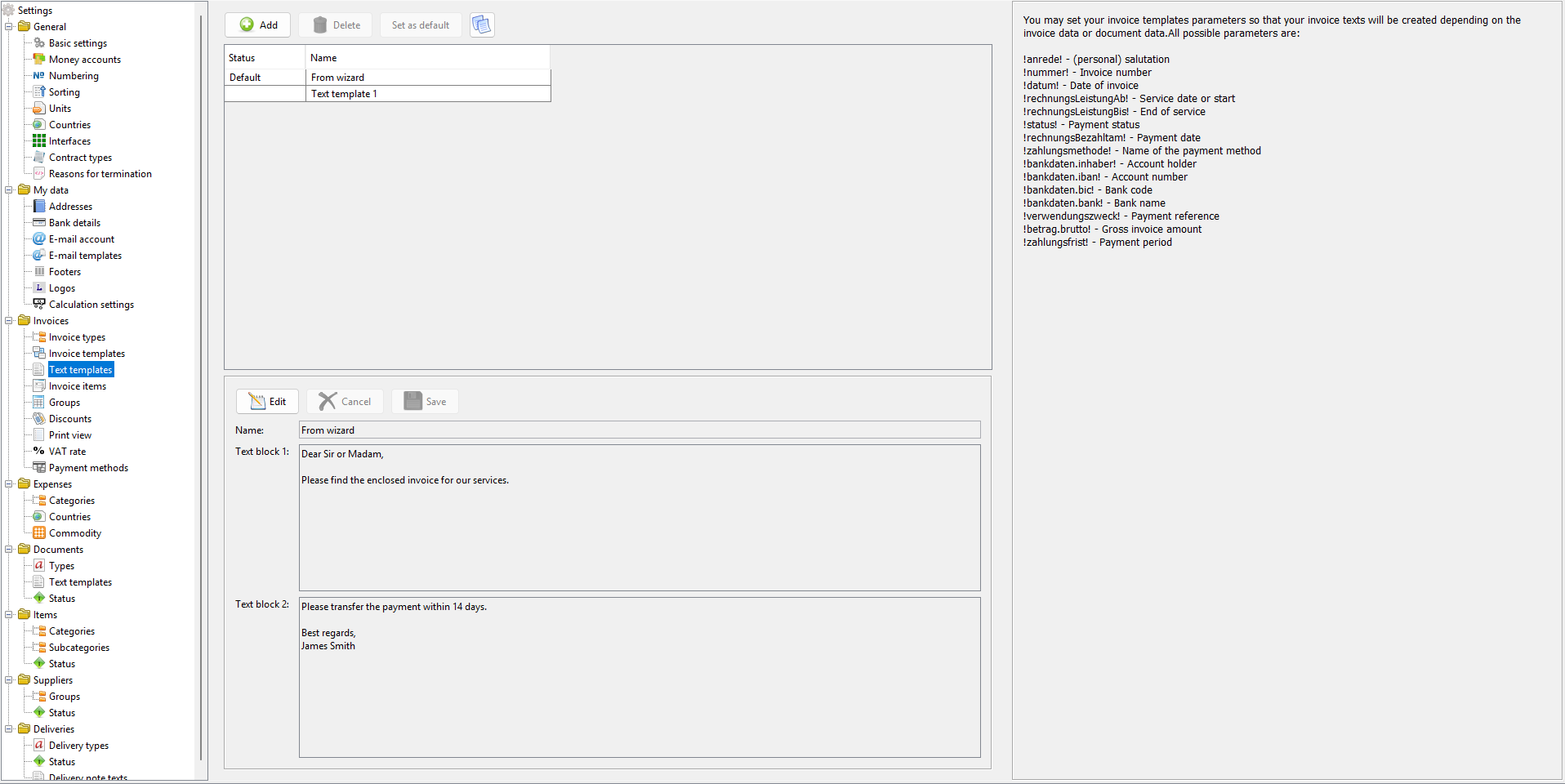
Naglalaman ang Mga setting → Mga invoice → Mga template ng teksto ng mga teksto ng inyong mga invoice. May dalawang bloke ang bawat template: ipi-print ang Bloke ng teksto 1 bago ang talahanayan ng mga item ng invoice, at ang Bloke ng teksto 2 pagkatapos nito. Sa invoice, pumipili kayo ng template gamit ang button na Pumili ng template ng teksto. Ipi-print nang naka-bold ang tekstong nasa pagitan ng <b> at </b>.
3. Mga placeholder
Pinapalitan ang mga placeholder ng data ng invoice kapag ini-print ito. Nagsisimula at nagtatapos ang bawat placeholder sa tandang padamdam; mahalaga ang malalaki at maliliit na titik. Ipinapakita ng listahan sa kanan ng mga setting ang mga placeholder na may kanilang mga German na pangalan – gumagana ang mga ito sa bawat wika. Bukod dito, maaari ninyong gamitin ang mga English na pangalang ito:
| Placeholder | Kahulugan |
|---|---|
!salutation! | Personal na pagbati, halimbawa “Mahal na G. Smith” – o “Sa kinauukulan” kung walang inilagay na contact person |
!number! | Numero ng invoice |
!date! | Petsa ng invoice |
!from! / !to! | Petsa ng serbisyo (simula / katapusan) |
!period! | Takdang petsa |
!status! | Katayuan ng bayad |
!paiddate! | Petsa ng pagbabayad |
!payment! | Paraan ng pagbabayad |
!bankdata.owner! | May-ari ng account |
!bankdata.iban! / !bankdata.bic! | IBAN / BIC |
!bankdata.bank! | Pangalan ng bangko |
!purpose! | Reference ng bayad |
!amount.brutto! | Gross na halaga ng invoice |
!client_no! | Numero ng kliyente |
!name! | Tawag sa invoice |
!note! | Panloob na tala |
!qrcode! | QR code na may detalye ng bangko at gross na halaga – makapagbabayad ang inyong kliyente gamit ang banking app |
!logo:Name! | Isang larawan mula sa Mga setting → Aking data → Mga logo, halimbawa isang na-scan na lagda (palitan ang “Name” ng pangalan ng larawan) |
!EMPTY! | Ang item ng invoice na nagsisimula sa !EMPTY! at may presyong 0.00 ay ipinapakita bilang heading sa talahanayan ng mga item ng invoice |
Halimbawa ng bloke ng teksto 2:
Please transfer <b>!amount.brutto! GBP</b> by !period! to the following account:
Account holder: !bankdata.owner!
IBAN: !bankdata.iban!
BIC: !bankdata.bic!
Payment reference: !purpose!

Best regards,
Jane Example
4. Mga footer
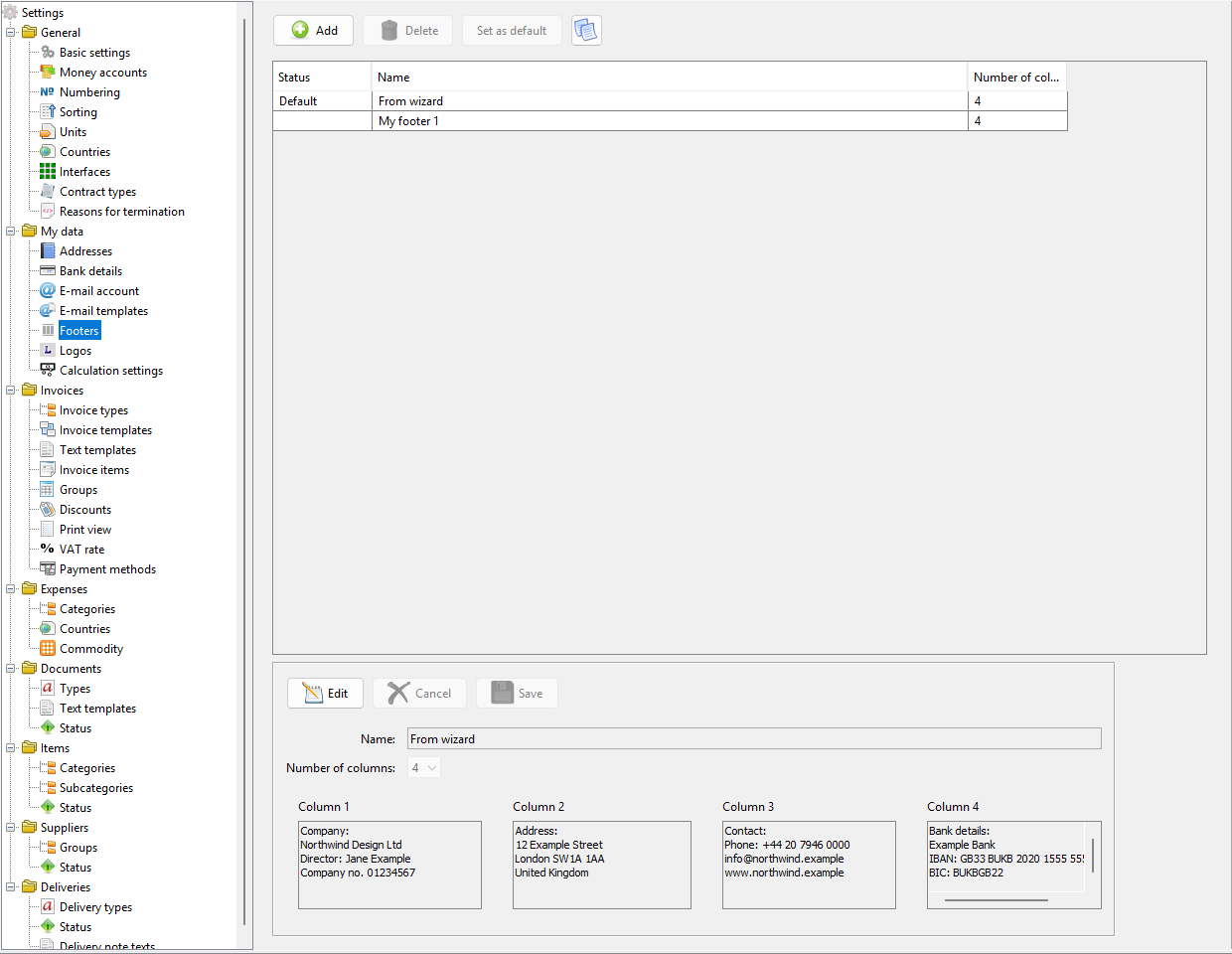
Naglalaman ang Mga setting → Aking data → Mga footer ng inyong mga footer na may hanggang apat na hanay – halimbawa detalye ng kumpanya, address, contact at detalye ng bangko. Kayo ang nagpapasya kung ano ang ipapakita sa bawat hanay.
Para sa mga dokumento gaya ng mga quotation at delivery note, may hiwalay na mga template ng teksto sa ilalim ng Mga setting → Mga dokumento → Mga template ng teksto – tingnan ang tutorial 20. Kung paano baguhin ang mismong layout ay inilalarawan sa tutorial 7.
Malugod na tinatanggap ang mga tanong at feedback sa forum o sa pamamagitan ng support ticket.
Mga komento
Wala pang mga komento.