 Invoice Creator
 మీ ఉత్పత్తులు మరియు సేవల కేటలాగ్ను – ఇన్వాయిస్ అంశాలను – నిర్వహిస్తుంది. మీరు ఒక అంశాన్ని ఒకసారి నమోదు చేసి, ఆ తర్వాత కొన్ని క్లిక్లతో ఏ ఇన్వాయిస్, కొటేషన్ లేదా ఇతర పత్రానికైనా జోడించవచ్చు.
1. ఇన్వాయిస్కు అంశాన్ని జోడించడం
ఇన్వాయిస్ను తెరవండి లేదా సృష్టించండి, ఇన్వాయిస్ అంశాల పట్టిక పక్కన ఉన్న ఆకుపచ్చ జోడించండి బటన్ను (Ctrl-Y) క్లిక్ చేయండి. దాని క్రింద గిడ్డంగి నుండి అంశాలను జోడించడానికి, ఎంచుకున్న పంక్తిని సవరించడానికి లేదా తొలగించడానికి, మరిన్ని చర్యలు (ఉదాహరణకు డిస్కౌంట్ను జోడించండి లేదా ఇన్వాయిస్ అంశాలతో సమూహాన్ని జోడించండి) మరియు పంక్తులను పైకి లేదా క్రిందికి తరలించడానికి బటన్లు ఉంటాయి.

2. ఇప్పటికే ఉన్న అంశాన్ని ఎంచుకోవడం లేదా కొత్తది సృష్టించడం
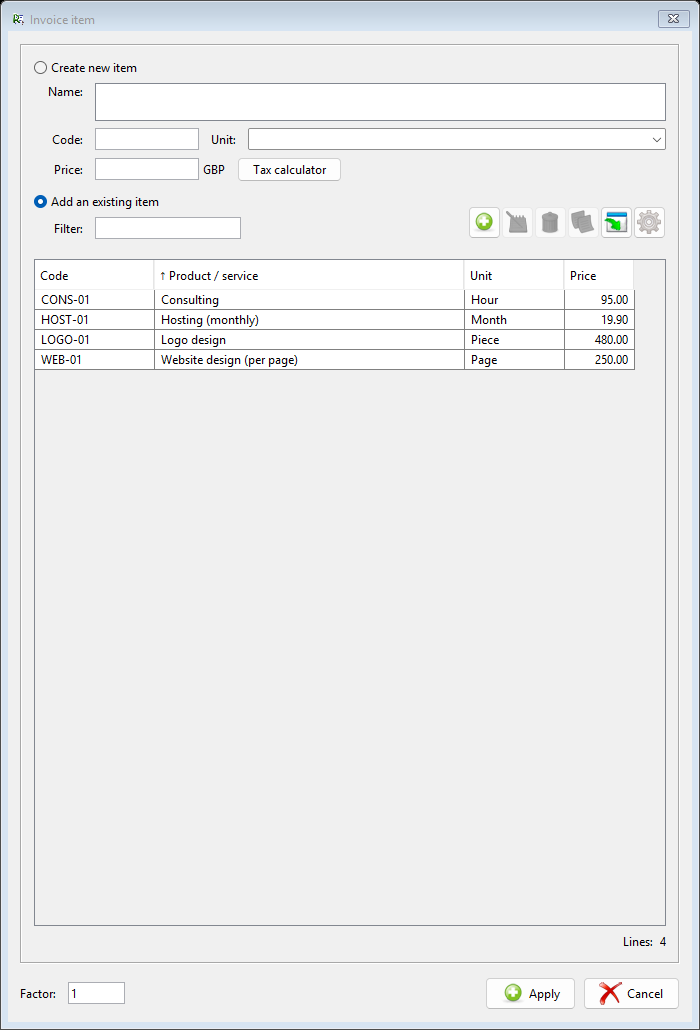
ఇన్వాయిస్ అంశం విండో తెరుచుకుంటుంది. మీకు రెండు ఎంపికలు ఉన్నాయి:
- కొత్త అంశాన్ని సృష్టించండి: పేరు (దానికి అనేక పంక్తులు ఉండవచ్చు), కోడ్, యూనిట్ మరియు ధరను నమోదు చేయండి. పన్ను కాలిక్యులేటర్ స్థూల ధరను నికర ధరగా మరియు నికర ధరను స్థూల ధరగా మారుస్తుంది.
- ఇప్పటికే ఉన్న అంశాన్ని జోడించండి: కేటలాగ్లో ఒక పంక్తిని ఎంచుకోండి. జాబితా పొడవుగా ఉంటే ఫిల్టర్ ఫీల్డ్ సహాయపడుతుంది.
క్రింది భాగంలోని గుణకం ఫీల్డ్లో పరిమాణాన్ని నమోదు చేసి వర్తింపజేయండి క్లిక్ చేయండి.
3. కేటలాగ్ను సవరించడం
మీరు ఒక పంక్తిని ఎంచుకున్నప్పుడు, పట్టిక పైన ఉన్న బటన్లు సక్రియమవుతాయి: జోడించండి, మార్చండి, తొలగించండి, నకలు చేయండి మరియు దిగుమతి చేయండి.
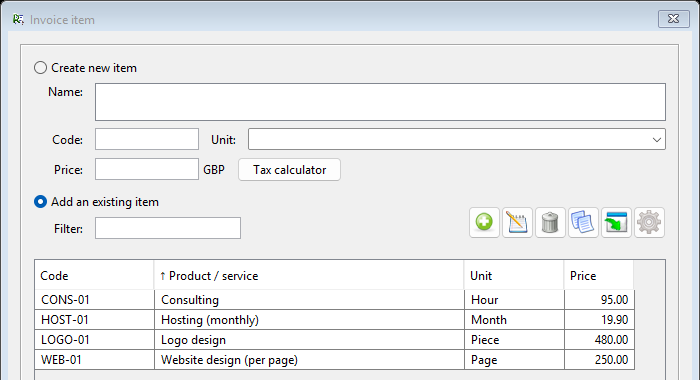
మార్చండితో ఎంచుకున్న అంశం యొక్క పేరు, కోడ్, యూనిట్ మరియు ధరను మార్చి సేవ్ చేయండితో నిర్ధారించండి.

కేటలాగ్లో చేసిన మార్పులు కొత్త ఇన్వాయిస్లకు ఉపయోగించబడతాయి. ఇప్పటికే ఆ అంశం ఉన్న ఇన్వాయిస్లు మారవు.
మీరు కేటలాగ్ను సెట్టింగ్లు → ఇన్వాయిస్లు → ఇన్వాయిస్ అంశాలు కింద కూడా నిర్వహించవచ్చు; అక్కడ CSV ఫైల్ నుండి అంశాలను దిగుమతి కూడా చేయవచ్చు.
ప్రశ్నలు మరియు అభిప్రాయాలు ఫోరమ్లో లేదా సపోర్ట్ టికెట్ ద్వారా స్వాగతం.
వ్యాఖ్యలు
ఇంకా వ్యాఖ్యలు లేవు.