 Invoice Creator
Mafunzo haya yanaeleza jinsi ya kusakinisha Invoice Creator kwenye mfumo wa uendeshaji wa Windows; hata hivyo, inawezekana kusakinisha programu hii kwenye mifumo mingine ya uendeshaji. Hili linahitaji uwe na Java Virtual Machine.
Kwanza, tafadhali tembelea tovuti ya Invoice Creator na upakue toleo la hivi karibuni. Muhtasari wa faili zinazopatikana unaweza kupatikana kwenye ukurasa huu. Sasa bofya ingizo la jina la faili la kwanza katika jedwali. Kwa mifumo mingine ya uendeshaji unaweza kupakua faili ya zip na kuifungua.

Kwa kubofya kiungo, faili iliyochaguliwa itapakuliwa. Kulingana na kivinjari kinachotumika (Internet Explorer, Firefox, Chrome, n.k.), utaulizwa, kwa njia tofauti, ni folda gani faili ihifadhiwe. Wakati mwingine folda tayari imewekwa mapema na upakuaji huanza mara moja bila uthibitisho.
Baada ya faili kuhifadhiwa kwenye diski kuu ya ndani, unaweza kuanzisha mchakato wa usakinishaji. Ili kufanya hivyo, endesha faili iliyopakuliwa (bofya mara mbili kwenye faili). Katika skrini ya kwanza utahitaji kuamua ni vipengele vipi vinavyopaswa kusakinishwa.
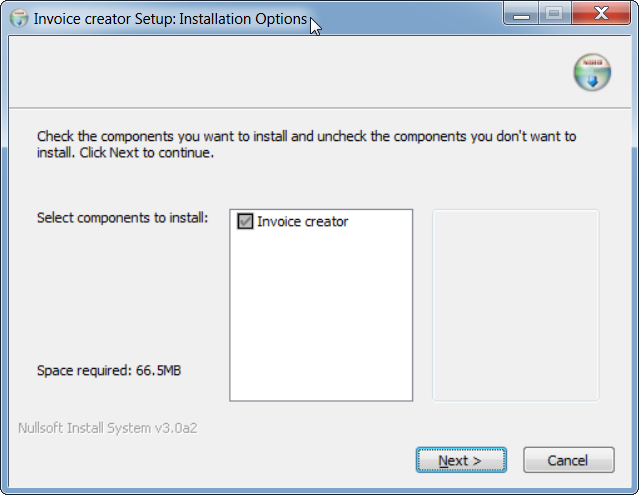
Katika skrini inayofuata, bainisha njia ya usakinishaji. Kwa chaguo-msingi, folda ambamo programu nyingine zote kwa kawaida husakinishwa itapendekezwa. Njia hii inaweza kuachwa ilivyo.
Kumbuka: Ikiwa hitilafu itatokea katika hatua hii, jaribu kutumia folda nyingine.

Baada ya kubofya kitufe cha “Sakinisha”, Invoice Creator itasakinishwa.

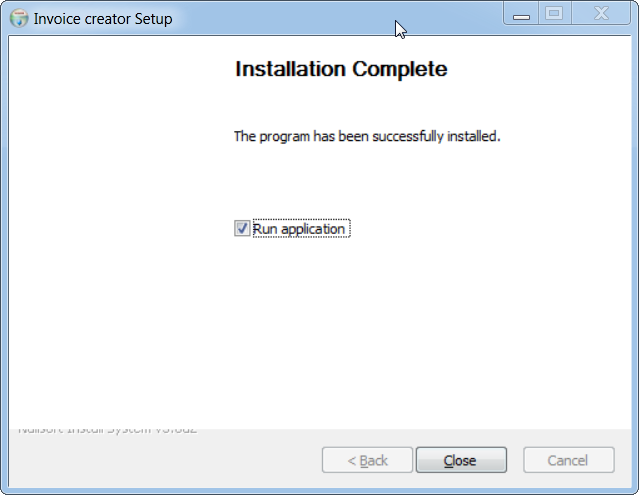
Unaweza kuanzisha Invoice Creator moja kwa moja kutoka kwenye dirisha la usanidi.
Kumbuka 1: Mbali na njia za usakinishaji zilizoelezwa, kuna toleo linalobebeka kwa jukwaa la Windows. Kwa mfano, linaweza kutumika pale usakinishaji umeshindwa. Ili kuanzisha toleo linalobebeka, lazima upakue faili ya ZIP, uifungue kwenye folda na uendeshe faili rechnungsverwalter_en.exe
Kumbuka 2: Kwa majukwaa mengine yote (Linux, Mac, n.k.) kuna toleo linalobebeka linalolingana. Ili kulianzisha, lazima upakue faili ya ZIP, uifungue kwenye folda na uendeshe faili start_rv.bat.
Mafunzo yote | Mafunzo yanayofuata
Maoni
Bado hakuna maoni.