 Invoice Creator
මෙම නිබන්ධනයෙන් Windows මෙහෙයුම් පද්ධතිය යටතේ Invoice Creator ස්ථාපනය කරන ආකාරය විස්තර කෙරේ; කෙසේ වෙතත්, මෙම වැඩසටහන වෙනත් මෙහෙයුම් පද්ධතිවල ද ස්ථාපනය කළ හැකිය. මේ සඳහා ඔබ සතුව Java Virtual Machine එකක් තිබිය යුතුය.
පළමුව, කරුණාකර Invoice Creator වෙබ් අඩවිය පරීක්ෂා කර නවතම අනුවාදය බාගන්න. ලබා ගත හැකි ගොනු පිළිබඳ දළ විශ්ලේෂණයක් මෙම පිටුවේ ඇත. දැන් වගුවේ පළමු ගොනු නාම ඇතුළත් කිරීම ක්ලික් කරන්න. වෙනත් මෙහෙයුම් පද්ධති සඳහා ඔබට zip ගොනුව බාගෙන දිග හැරිය හැකිය.

සබැඳිය ක්ලික් කිරීමෙන්, තෝරාගත් ගොනුව බාගනු ලැබේ. භාවිත කරන බ්රවුසරය (Internet Explorer, Firefox, Chrome ආදිය) අනුව, ගොනුව සුරැකිය යුතු නාමාවලිය කුමක්දැයි ඔබෙන් විවිධ ආකාරවලින් විමසනු ඇත. සමහර විට නාමාවලිය දැනටමත් පෙරසකසා ඇති අතර තහවුරු කිරීමකින් තොරව බාගැනීම වහාම ආරම්භ වේ.
ගොනුව දේශීය දෘඪ තැටියේ සුරැකූ පසු, ඔබට ස්ථාපන ක්රියාවලිය ආරම්භ කළ හැකිය. එසේ කිරීමට, බාගත් ගොනුව ධාවනය කරන්න (ගොනුව මත දෙවරක් ක්ලික් කරන්න). පළමු තිරයේදී ස්ථාපනය කළ යුතු සංරචක මොනවාදැයි ඔබ තීරණය කළ යුතුය.
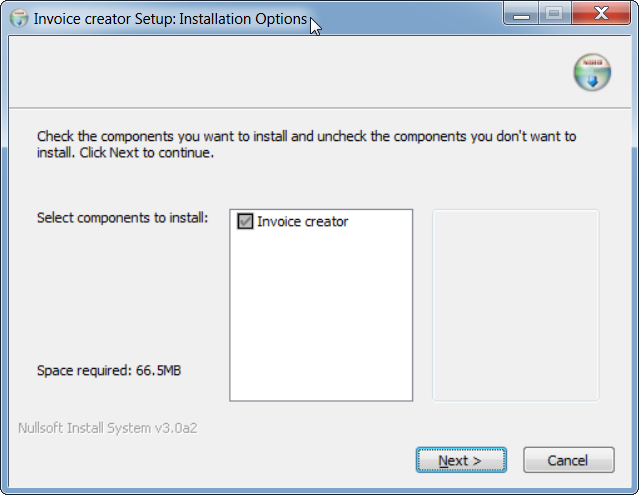
ඊළඟ තිරයේදී, ස්ථාපන මාර්ගය නියම කරන්න. පෙරනිමියෙන්, අනෙකුත් සියලු වැඩසටහන් සාමාන්යයෙන් ස්ථාපනය කරන නාමාවලියක් පිරිනමනු ලැබේ. මෙම මාර්ගය එලෙසම තැබිය හැකිය.
සටහන: මෙම පියවරේදී දෝෂයක් ඇති වුවහොත්, වෙනත් නාමාවලියක් භාවිත කිරීමට උත්සාහ කරන්න.

“Install” (ස්ථාපනය කරන්න) බොත්තම එබූ පසු, Invoice Creator ස්ථාපනය වේ.

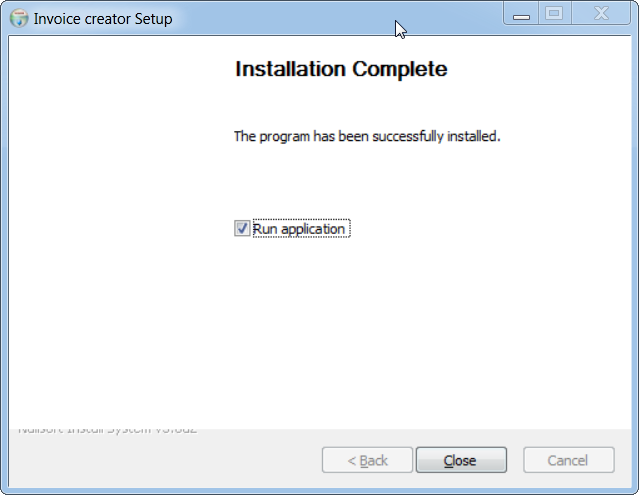
ඔබට සැකසුම් කවුළුවෙන්ම Invoice Creator කෙලින්ම ආරම්භ කළ හැකිය.
සටහන 1: විස්තර කළ ස්ථාපන විකල්පවලට අමතරව, Windows වේදිකාව සඳහා ගෙන යා හැකි අනුවාදයක් ද ලබා ගත හැකිය. උදාහරණයක් ලෙස, ස්ථාපනය අසාර්ථක වූ විට එය භාවිත කළ හැකිය. ගෙන යා හැකි අනුවාදය ආරම්භ කිරීමට, ඔබ ZIP ගොනුව බාගෙන, එය නාමාවලියකට දිග හැර rechnungsverwalter_en.exe ගොනුව ධාවනය කළ යුතුය
සටහන 2: අනෙකුත් සියලු වේදිකා (Linux, Mac ආදිය) සඳහා අනුරූප ගෙන යා හැකි අනුවාදයක් ඇත. එය ආරම්භ කිරීමට, ඔබ ZIP ගොනුව බාගෙන, එය නාමාවලියකට දිග හැර start_rv.bat ගොනුව ධාවනය කළ යුතුය.
අදහස්
තවම අදහස් කිසිවක් නොමැත.