 Invoice Creator
В этом руководстве описано, как установить Invoice Creator в операционной системе Windows; однако программу можно установить и в других операционных системах. Для этого необходима виртуальная машина Java.
Сначала зайдите на сайт Invoice Creator и скачайте последнюю версию. Обзор доступных файлов находится на этой странице. Теперь щёлкните первое имя файла в таблице. Для других операционных систем можно скачать и распаковать ZIP-файл.

После нажатия на ссылку выбранный файл будет скачан. В зависимости от используемого браузера (Internet Explorer, Firefox, Chrome и т. д.) Вас по-разному спросят, в какой каталог сохранить файл. Иногда каталог уже задан заранее, и загрузка начинается сразу без подтверждения.
После сохранения файла на локальном жёстком диске можно запустить процесс установки. Для этого запустите скачанный файл (двойной щелчок по файлу). На первом экране необходимо указать, какие компоненты следует установить.
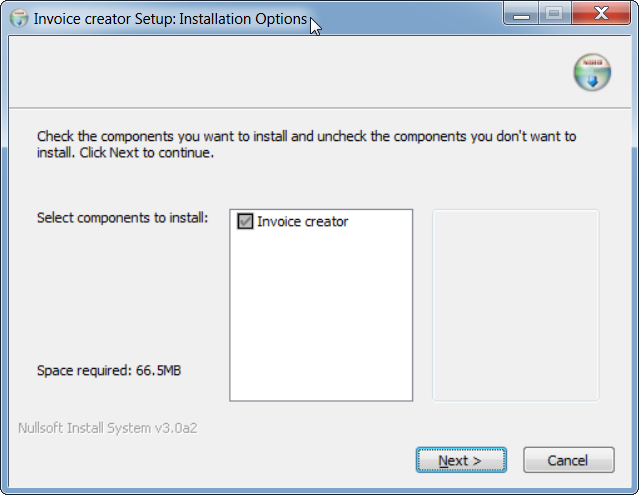
На следующем экране укажите путь установки. По умолчанию предлагается каталог, в который обычно устанавливаются все остальные программы. Этот путь можно оставить без изменений.
Примечание: если на этом шаге возникнет ошибка, попробуйте использовать другой каталог.

После нажатия кнопки «Установить» Invoice Creator будет установлен.

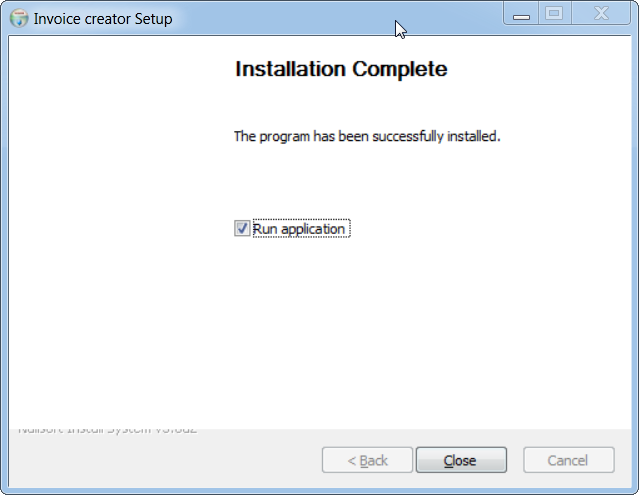
Invoice Creator можно запустить прямо из окна установки.
Примечание 1: помимо описанных вариантов установки, для платформы Windows доступна портативная версия. Её можно использовать, например, если установка не удалась. Чтобы запустить портативную версию, скачайте ZIP-файл, распакуйте его в каталог и запустите файл rechnungsverwalter_en.exe
Примечание 2: для всех других платформ (Linux, Mac и т. д.) существует соответствующая портативная версия. Чтобы запустить её, скачайте ZIP-файл, распакуйте его в каталог и запустите файл start_rv.bat.
Все руководства | Следующее руководство
Комментарии
Комментариев пока нет.