 Invoice Creator
Se os seus clientes já estiverem guardados noutro programa ou numa tabela Excel, não precisa de os introduzir de novo: o Invoice Creator importa-os a partir de um ficheiro CSV.
1. Abrir a importação
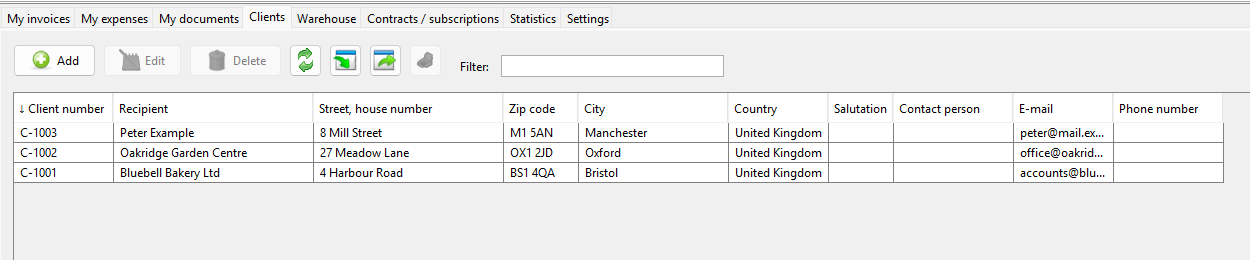
Abra o separador Clientes e clique no botão Importar na barra de ferramentas.
2. O formato do ficheiro
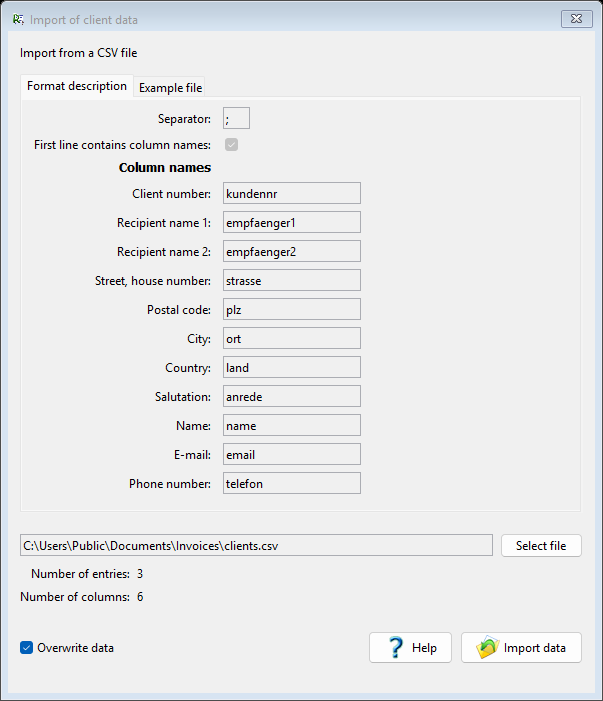
A janela Importação de dados de clientes descreve o formato no separador Descrição do formato; o separador Ficheiro de exemplo mostra um exemplo. O ficheiro é um simples ficheiro CSV:
- O separador é um ponto e vírgula (
;). - A primeira linha contém os nomes das colunas; cada linha seguinte corresponde a um cliente, com os valores pela mesma ordem.
- Só precisa das colunas que pretende importar, por qualquer ordem.
Os nomes das colunas são nomes técnicos fixos:
| Nome da coluna | Significado |
|---|---|
kundennr | Número de cliente |
empfaenger1 | Nome do destinatário 1 (empresa ou nome) |
empfaenger2 | Nome do destinatário 2 |
strasse | Rua, número da porta |
plz | Código postal |
ort | Localidade |
land | País |
anrede | Saudação |
name | Nome (pessoa de contacto) |
email | |
telefon | Número de telefone |

Exemplo – três clientes sem número de cliente:
empfaenger1;strasse;plz;ort;land;email
Greenleaf Florists;15 Rose Avenue;EH1 1BB;Edinburgh;United Kingdom;orders@greenleaf.example
Harbour View Hotel Ltd;2 Quay Street;CF10 1EB;Cardiff;United Kingdom;office@harbourview.example
Sam Example;31 Park Road;LS1 3AB;Leeds;United Kingdom;sam@mail.example
Se o ficheiro não contiver números de cliente, o programa atribui-os automaticamente. Se os seus clientes estiverem numa tabela Excel, mude o nome dos cabeçalhos da primeira linha para os nomes de colunas acima indicados e guarde a tabela como CSV (separado por ponto e vírgula). Guarde o ficheiro em UTF-8 para que os caracteres especiais sejam importados corretamente.
3. Importar
Clique em Seleccionar ficheiro e escolha o seu ficheiro CSV. O programa lê-o de imediato e mostra o número de entradas e de colunas. Depois, clique em Importação de dados.
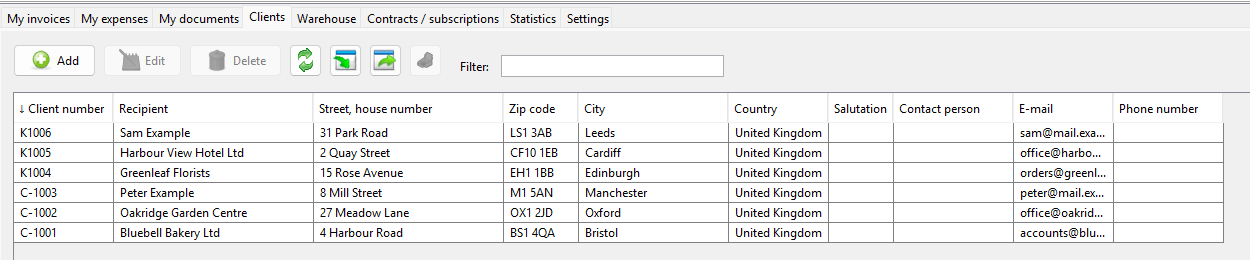
Após a importação, clique no botão Atualizar da lista de clientes se os novos clientes ainda não forem apresentados. Ficam agora disponíveis quando criar uma fatura ou um documento.
Perguntas e comentários são bem-vindos no fórum ou através de um ticket de suporte.
Comentários
Ainda não há comentários.