 Invoice Creator
ਇਹ ਟਿਊਟੋਰੀਅਲ ਦੱਸਦਾ ਹੈ ਕਿ Invoice Creator ਨੂੰ Windows ਓਪਰੇਟਿੰਗ ਸਿਸਟਮ 'ਤੇ ਕਿਵੇਂ ਇੰਸਟਾਲ ਕਰਨਾ ਹੈ; ਹਾਲਾਂਕਿ ਇਹ ਪ੍ਰੋਗਰਾਮ ਹੋਰ ਓਪਰੇਟਿੰਗ ਸਿਸਟਮਾਂ 'ਤੇ ਵੀ ਇੰਸਟਾਲ ਕੀਤਾ ਜਾ ਸਕਦਾ ਹੈ। ਇਸ ਲਈ ਤੁਹਾਡੇ ਕੋਲ Java Virtual Machine ਉਪਲਬਧ ਹੋਣੀ ਚਾਹੀਦੀ ਹੈ।
ਪਹਿਲਾਂ, ਕਿਰਪਾ ਕਰਕੇ Invoice Creator ਦੀ ਵੈੱਬਸਾਈਟ ਦੇਖੋ ਅਤੇ ਨਵੀਨਤਮ ਵਰਜਨ ਡਾਊਨਲੋਡ ਕਰੋ। ਉਪਲਬਧ ਫਾਈਲਾਂ ਦੀ ਸੰਖੇਪ ਝਾਤ ਇਸ ਪੰਨੇ 'ਤੇ ਮਿਲਦੀ ਹੈ। ਹੁਣ ਸਾਰਣੀ ਵਿੱਚ ਪਹਿਲੀ ਫਾਈਲ ਦੇ ਨਾਮ 'ਤੇ ਕਲਿੱਕ ਕਰੋ। ਹੋਰ ਓਪਰੇਟਿੰਗ ਸਿਸਟਮਾਂ ਲਈ ਤੁਸੀਂ zip ਫਾਈਲ ਡਾਊਨਲੋਡ ਕਰਕੇ ਖੋਲ੍ਹ (unzip) ਸਕਦੇ ਹੋ।

ਲਿੰਕ 'ਤੇ ਕਲਿੱਕ ਕਰਨ ਨਾਲ ਚੁਣੀ ਫਾਈਲ ਡਾਊਨਲੋਡ ਹੋ ਜਾਂਦੀ ਹੈ। ਵਰਤੇ ਜਾ ਰਹੇ ਬ੍ਰਾਊਜ਼ਰ (Internet Explorer, Firefox, Chrome ਆਦਿ) ਅਨੁਸਾਰ ਤੁਹਾਨੂੰ ਵੱਖ-ਵੱਖ ਤਰੀਕਿਆਂ ਨਾਲ ਪੁੱਛਿਆ ਜਾਵੇਗਾ ਕਿ ਫਾਈਲ ਕਿਸ ਡਾਇਰੈਕਟਰੀ ਵਿੱਚ ਸੁਰੱਖਿਅਤ ਕੀਤੀ ਜਾਵੇ। ਕਈ ਵਾਰ ਡਾਇਰੈਕਟਰੀ ਪਹਿਲਾਂ ਤੋਂ ਤੈਅ ਹੁੰਦੀ ਹੈ ਅਤੇ ਡਾਊਨਲੋਡ ਬਿਨਾਂ ਪੁਸ਼ਟੀ ਦੇ ਤੁਰੰਤ ਸ਼ੁਰੂ ਹੋ ਜਾਂਦਾ ਹੈ।
ਫਾਈਲ ਸਥਾਨਕ ਹਾਰਡ ਡਰਾਈਵ 'ਤੇ ਸੁਰੱਖਿਅਤ ਹੋਣ ਤੋਂ ਬਾਅਦ ਤੁਸੀਂ ਇੰਸਟਾਲੇਸ਼ਨ ਪ੍ਰਕਿਰਿਆ ਸ਼ੁਰੂ ਕਰ ਸਕਦੇ ਹੋ। ਇਸ ਲਈ ਡਾਊਨਲੋਡ ਕੀਤੀ ਫਾਈਲ ਚਲਾਓ (ਫਾਈਲ 'ਤੇ ਡਬਲ-ਕਲਿੱਕ ਕਰੋ)। ਪਹਿਲੀ ਸਕ੍ਰੀਨ ਵਿੱਚ ਤੁਹਾਨੂੰ ਤੈਅ ਕਰਨਾ ਪਵੇਗਾ ਕਿ ਕਿਹੜੇ ਹਿੱਸੇ ਇੰਸਟਾਲ ਕੀਤੇ ਜਾਣ।
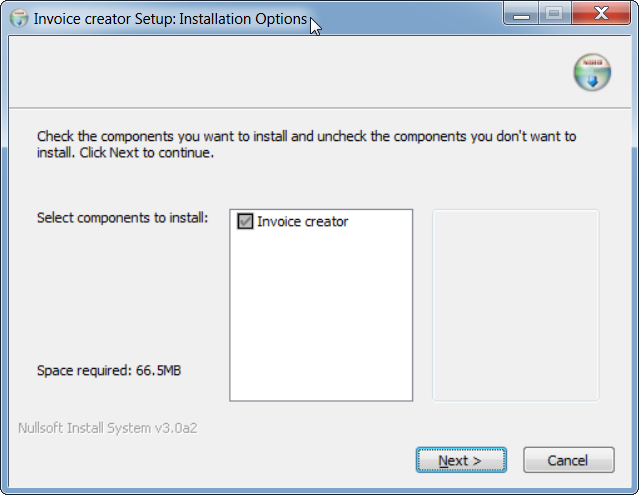
ਅਗਲੀ ਸਕ੍ਰੀਨ ਵਿੱਚ ਇੰਸਟਾਲੇਸ਼ਨ ਮਾਰਗ ਦੱਸੋ। ਡਿਫ਼ੌਲਟ ਤੌਰ 'ਤੇ ਉਹ ਡਾਇਰੈਕਟਰੀ ਪੇਸ਼ ਕੀਤੀ ਜਾਂਦੀ ਹੈ ਜਿਸ ਵਿੱਚ ਆਮ ਤੌਰ 'ਤੇ ਬਾਕੀ ਸਾਰੇ ਪ੍ਰੋਗਰਾਮ ਇੰਸਟਾਲ ਹੁੰਦੇ ਹਨ। ਇਸ ਮਾਰਗ ਨੂੰ ਇਸੇ ਤਰ੍ਹਾਂ ਛੱਡਿਆ ਜਾ ਸਕਦਾ ਹੈ।
ਨੋਟ: ਜੇ ਇਸ ਕਦਮ ਦੌਰਾਨ ਕੋਈ ਗ਼ਲਤੀ ਆਵੇ, ਤਾਂ ਕੋਈ ਹੋਰ ਡਾਇਰੈਕਟਰੀ ਵਰਤ ਕੇ ਦੇਖੋ।

“Install” ਬਟਨ ਦਬਾਉਣ ਤੋਂ ਬਾਅਦ Invoice Creator ਇੰਸਟਾਲ ਹੋ ਜਾਵੇਗਾ।

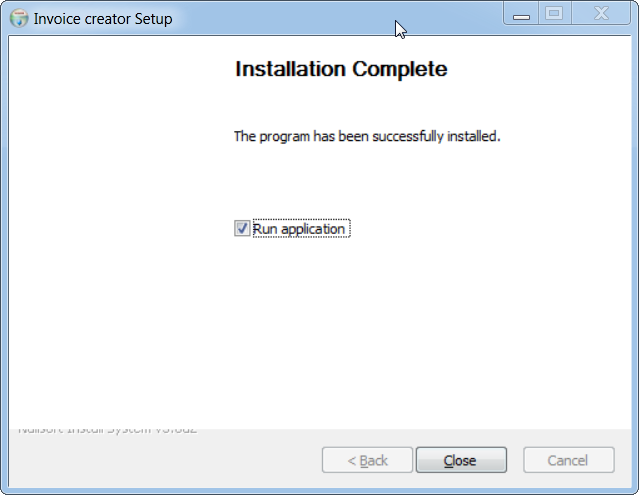
ਤੁਸੀਂ Invoice Creator ਨੂੰ ਸਿੱਧਾ ਸੈੱਟਅੱਪ ਵਿੰਡੋ ਤੋਂ ਸ਼ੁਰੂ ਕਰ ਸਕਦੇ ਹੋ।
ਨੋਟ 1: ਦੱਸੇ ਗਏ ਇੰਸਟਾਲੇਸ਼ਨ ਵਿਕਲਪਾਂ ਤੋਂ ਇਲਾਵਾ, Windows ਪਲੇਟਫਾਰਮ ਲਈ ਇੱਕ ਪੋਰਟੇਬਲ ਵਰਜਨ ਵੀ ਉਪਲਬਧ ਹੈ। ਉਦਾਹਰਨ ਲਈ, ਇਹ ਉਦੋਂ ਵਰਤਿਆ ਜਾ ਸਕਦਾ ਹੈ ਜਦੋਂ ਇੰਸਟਾਲੇਸ਼ਨ ਅਸਫਲ ਹੋ ਗਈ ਹੋਵੇ। ਪੋਰਟੇਬਲ ਵਰਜਨ ਸ਼ੁਰੂ ਕਰਨ ਲਈ ZIP ਫਾਈਲ ਡਾਊਨਲੋਡ ਕਰੋ, ਇਸ ਨੂੰ ਕਿਸੇ ਡਾਇਰੈਕਟਰੀ ਵਿੱਚ ਖੋਲ੍ਹੋ ਅਤੇ ਫਾਈਲ rechnungsverwalter_en.exe ਚਲਾਓ
ਨੋਟ 2: ਹੋਰ ਸਾਰੇ ਪਲੇਟਫਾਰਮਾਂ (Linux, Mac ਆਦਿ) ਲਈ ਇੱਕ ਅਨੁਸਾਰੀ ਪੋਰਟੇਬਲ ਵਰਜਨ ਹੈ। ਇਸ ਨੂੰ ਸ਼ੁਰੂ ਕਰਨ ਲਈ ZIP ਫਾਈਲ ਡਾਊਨਲੋਡ ਕਰੋ, ਇਸ ਨੂੰ ਕਿਸੇ ਡਾਇਰੈਕਟਰੀ ਵਿੱਚ ਖੋਲ੍ਹੋ ਅਤੇ ਫਾਈਲ start_rv.bat ਚਲਾਓ।
ਸਾਰੇ ਟਿਊਟੋਰੀਅਲ | ਅਗਲਾ ਟਿਊਟੋਰੀਅਲ
ਟਿੱਪਣੀਆਂ
ਅਜੇ ਕੋਈ ਟਿੱਪਣੀ ਨਹੀਂ ਹੈ।