 Invoice Creator
 ଆପଣଙ୍କ ଉତ୍ପାଦ ଏବଂ ସେବାର ଏକ କାଟାଲଗ୍ ରଖେ – ଇନଭଏସ୍ ଆଇଟମ୍। ଆପଣ ଏକ ଆଇଟମ୍ ଥରେ ପ୍ରବେଶ କରନ୍ତି ଏବଂ ତା’ପରେ କିଛି କ୍ଲିକରେ ଯେକୌଣସି ଇନଭଏସ୍, କୋଟେସନ୍ କିମ୍ବା ଅନ୍ୟ ଦଲିଲରେ ଯୋଡ଼ନ୍ତି।
1. ଏକ ଇନଭଏସରେ ଆଇଟମ୍ ଯୋଡ଼ିବା
ଏକ ଇନଭଏସ୍ ଖୋଲନ୍ତୁ କିମ୍ବା ସୃଷ୍ଟି କରନ୍ତୁ ଏବଂ ଇନଭଏସ୍ ଆଇଟମ୍ ଟେବୁଲ ପାଖରେ ଥିବା ସବୁଜ ଯୋଡ଼ନ୍ତୁ ବଟନ୍ (Ctrl-Y) କ୍ଲିକ୍ କରନ୍ତୁ। ଏହା ତଳେ ଗୋଦାମରୁ ଆଇଟମ୍ ଯୋଡ଼ିବା, ବଛାଯାଇଥିବା ଧାଡ଼ି ସମ୍ପାଦନ କିମ୍ବା ବିଲୋପ କରିବା, ଅଧିକ କାର୍ଯ୍ୟ (ଯେପରି ରିହାତି ଯୋଡ଼ନ୍ତୁ କିମ୍ବା ଇନଭଏସ୍ ଆଇଟମ୍ ସହ ଗୋଷ୍ଠୀ ଯୋଡ଼ନ୍ତୁ) ଏବଂ ଧାଡ଼ିଗୁଡ଼ିକୁ ଉପରକୁ ବା ତଳକୁ ଘୁଞ୍ଚାଇବା ପାଇଁ ବଟନ୍ ମିଳେ।

2. ଏକ ବିଦ୍ୟମାନ ଆଇଟମ୍ ବାଛିବା କିମ୍ବା ନୂଆ ସୃଷ୍ଟି କରିବା
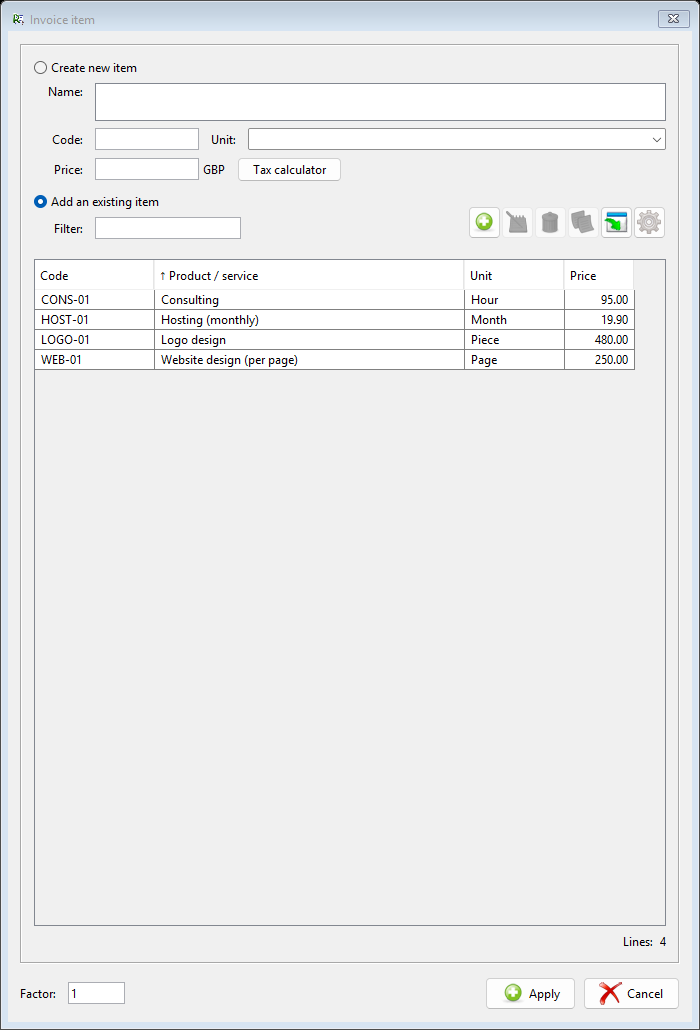
ଇନଭଏସ୍ ଆଇଟମ୍ ୱିଣ୍ଡୋ ଖୋଲେ। ଆପଣଙ୍କ ପାଖରେ ଦୁଇଟି ବିକଳ୍ପ ଅଛି:
- ନୂଆ ଆଇଟମ୍ ସୃଷ୍ଟି କରନ୍ତୁ: ନାମ (ଏହା ଏକାଧିକ ଧାଡ଼ିର ହୋଇପାରେ), ଏକ କୋଡ୍, ଏକକ ଏବଂ ମୂଲ୍ୟ ପ୍ରବେଶ କରନ୍ତୁ। ଟିକସ କାଲକୁଲେଟର୍ ଗ୍ରସ୍ ମୂଲ୍ୟକୁ ନେଟ୍ ମୂଲ୍ୟରେ ଏବଂ ବିପରୀତରେ ରୂପାନ୍ତର କରେ।
- ବିଦ୍ୟମାନ ଆଇଟମ୍ ଯୋଡ଼ନ୍ତୁ: କାଟାଲଗରେ ଏକ ଧାଡ଼ି ବାଛନ୍ତୁ। ତାଲିକା ଲମ୍ବା ହେଲେ ଫିଲ୍ଟର କ୍ଷେତ୍ର ସାହାଯ୍ୟ କରେ।
ତଳେ ଗୁଣକ କ୍ଷେତ୍ରରେ ପରିମାଣ ପ୍ରବେଶ କରି ପ୍ରୟୋଗ କରନ୍ତୁ କ୍ଲିକ୍ କରନ୍ତୁ।
3. କାଟାଲଗ୍ ସମ୍ପାଦନ
ଆପଣ ଏକ ଧାଡ଼ି ବାଛିଲେ, ଟେବୁଲ ଉପରେ ଥିବା ବଟନଗୁଡ଼ିକ ସକ୍ରିୟ ହୁଏ: ଯୋଡ଼ନ୍ତୁ, ସମ୍ପାଦନ କରନ୍ତୁ, ବିଲୋପ କରନ୍ତୁ, ନକଲ କରନ୍ତୁ ଏବଂ ଆମଦାନି କରନ୍ତୁ।
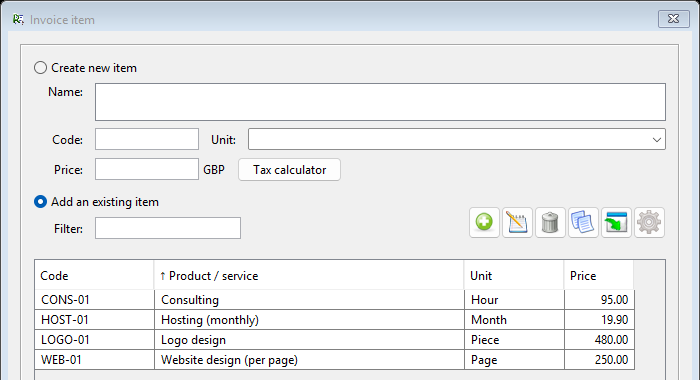
ସମ୍ପାଦନ କରନ୍ତୁ ସହ ଆପଣ ବଛାଯାଇଥିବା ଆଇଟମର ନାମ, କୋଡ୍, ଏକକ ଏବଂ ମୂଲ୍ୟ ବଦଳାନ୍ତି ଏବଂ ସଂରକ୍ଷଣ କରନ୍ତୁ ଦ୍ୱାରା ନିଶ୍ଚିତ କରନ୍ତି।

କାଟାଲଗରେ ପରିବର୍ତ୍ତନ ନୂଆ ଇନଭଏସ୍ ପାଇଁ ବ୍ୟବହୃତ ହୁଏ। ପୂର୍ବରୁ ଆଇଟମ୍ ଥିବା ବିଦ୍ୟମାନ ଇନଭଏସ୍ ବଦଳେ ନାହିଁ।
ଆପଣ ସେଟିଂସ → ଇନଭଏସଗୁଡ଼ିକ → ଇନଭଏସ୍ ଆଇଟମ୍ ତଳେ ମଧ୍ୟ କାଟାଲଗ୍ ପରିଚାଳନା କରିପାରିବେ; ସେଠାରେ ଆପଣ ଏକ CSV ଫାଇଲରୁ ଆଇଟମ୍ ଆମଦାନି ମଧ୍ୟ କରିପାରିବେ।
ପ୍ରଶ୍ନ ଏବଂ ମତାମତ ଫୋରମ୍ରେ କିମ୍ବା ଏକ ସହାୟତା ଟିକେଟ୍ ମାଧ୍ୟମରେ ସ୍ୱାଗତଯୋଗ୍ୟ।
ମନ୍ତବ୍ୟ
ଏପର୍ଯ୍ୟନ୍ତ କୌଣସି ମନ୍ତବ୍ୟ ନାହିଁ।