 Invoice Creator
यो ट्युटोरियलले Windows अपरेटिङ सिस्टममा Invoice Creator कसरी स्थापना गर्ने भनेर वर्णन गर्छ; तर यो कार्यक्रम अन्य अपरेटिङ सिस्टमहरूमा पनि स्थापना गर्न सकिन्छ। त्यसका लागि Java Virtual Machine उपलब्ध हुनुपर्छ।
पहिले, कृपया Invoice Creator को वेबसाइट हेरेर नवीनतम संस्करण डाउनलोड गर्नुहोस्। उपलब्ध फाइलहरूको सारांश यो पृष्ठ मा पाउन सकिन्छ। अब तालिकाको पहिलो फाइल नाममा क्लिक गर्नुहोस्। अन्य अपरेटिङ सिस्टमका लागि zip फाइल डाउनलोड गरेर खोल्न (unzip) सक्नुहुन्छ।

लिङ्कमा क्लिक गर्दा छानिएको फाइल डाउनलोड हुन्छ। तपाईंले कुन ब्राउजर (Internet Explorer, Firefox, Chrome आदि) प्रयोग गर्नुहुन्छ भन्नेअनुसार फाइल कुन फोल्डरमा सुरक्षित गर्ने भनेर फरक-फरक तरिकाले सोधिन्छ। कहिलेकाहीँ फोल्डर पहिल्यै तोकिएको हुन्छ र पुष्टि बिना डाउनलोड तुरुन्तै सुरु हुन्छ।
फाइल स्थानीय हार्ड ड्राइभमा सुरक्षित भएपछि तपाईं स्थापना प्रक्रिया सुरु गर्न सक्नुहुन्छ। त्यसका लागि डाउनलोड गरिएको फाइल चलाउनुहोस् (फाइलमा डबल क्लिक गर्नुहोस्)। पहिलो स्क्रिनमा कुन-कुन घटकहरू स्थापना गर्ने भनेर तोक्नुपर्छ।
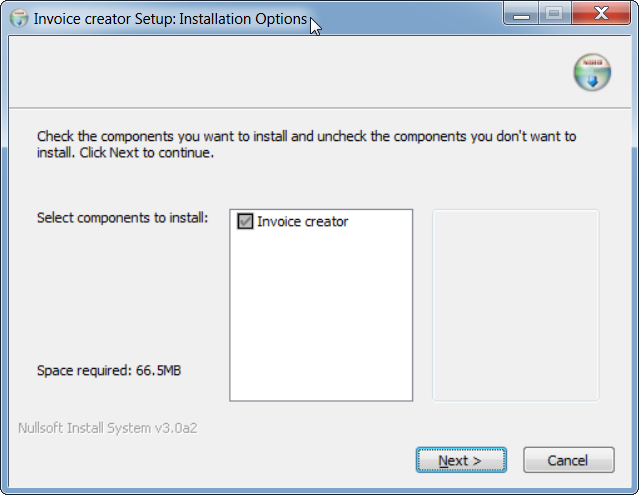
अर्को स्क्रिनमा स्थापना मार्ग तोक्नुहोस्। पूर्वनिर्धारित रूपमा अन्य सबै कार्यक्रमहरू सामान्यतया स्थापना हुने फोल्डर प्रस्ताव गरिन्छ। यो मार्ग जस्ताको तस्तै छोड्न सकिन्छ।
टिप्पणी: यस चरणमा त्रुटि आएमा अर्को फोल्डर प्रयोग गरी हेर्नुहोस्।

“Install” बटन थिचेपछि Invoice Creator स्थापना हुन्छ।

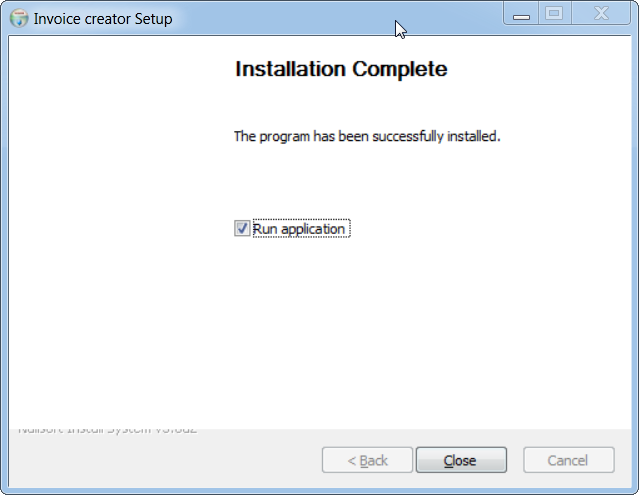
तपाईं सेटअप विन्डोबाटै Invoice Creator सिधै सुरु गर्न सक्नुहुन्छ।
टिप्पणी 1: वर्णन गरिएका स्थापना विकल्पहरूका अतिरिक्त Windows प्लेटफर्मका लागि पोर्टेबल संस्करण पनि उपलब्ध छ। उदाहरणका लागि, स्थापना असफल भएमा यसलाई प्रयोग गर्न सकिन्छ। पोर्टेबल संस्करण सुरु गर्न ZIP फाइल डाउनलोड गरेर कुनै फोल्डरमा खोल्नुहोस् र rechnungsverwalter_en.exe फाइल चलाउनुहोस्
टिप्पणी 2: अन्य सबै प्लेटफर्महरू (Linux, Mac आदि) का लागि सम्बन्धित पोर्टेबल संस्करण छ। यसलाई सुरु गर्न ZIP फाइल डाउनलोड गरेर कुनै फोल्डरमा खोल्नुहोस् र start_rv.bat फाइल चलाउनुहोस्।
सबै ट्युटोरियलहरू | अर्को ट्युटोरियल
टिप्पणीहरू
अहिलेसम्म कुनै टिप्पणी छैन।