 Invoice Creator
 menyimpan katalog produk dan perkhidmatan anda – item invois. Anda memasukkan item sekali dan kemudian menambahnya ke mana-mana invois, sebut harga atau dokumen lain dengan beberapa klik.
1. Menambah item ke dalam invois
Buka atau cipta invois dan klik butang hijau Tambah (Ctrl-Y) di sebelah jadual item invois. Di bawahnya terdapat butang untuk menambah item daripada gudang, mengedit atau memadam baris yang dipilih, Tindakan lain (contohnya Tambah diskaun atau Tambah kumpulan item invois) dan untuk mengalihkan baris ke atas atau ke bawah.

2. Memilih item sedia ada atau mencipta item baharu
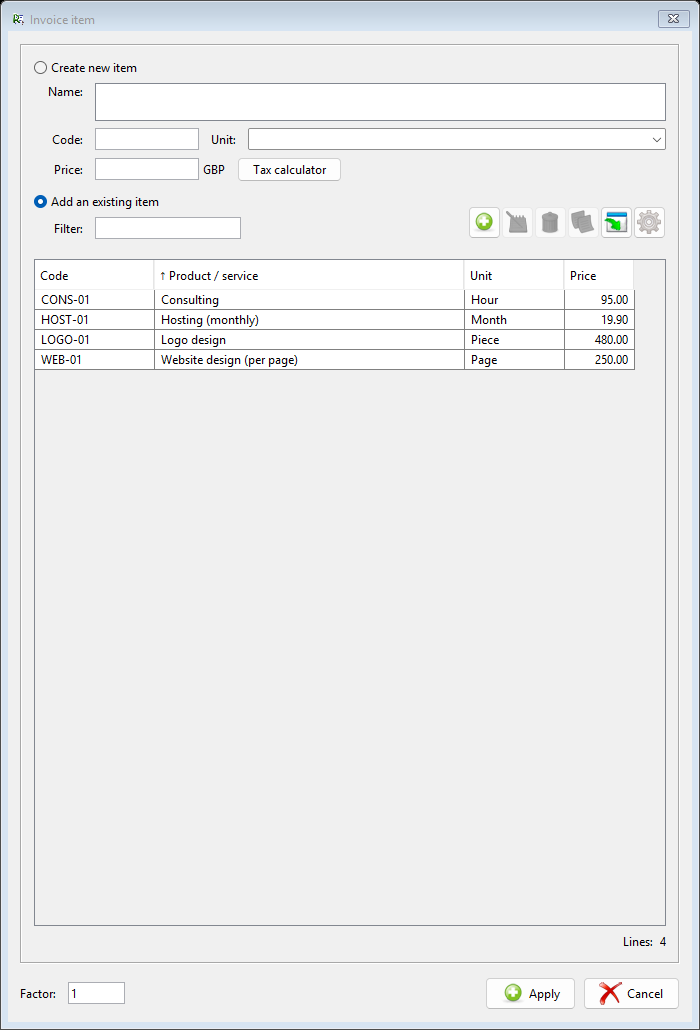
Tetingkap Item invois dibuka. Anda mempunyai dua pilihan:
- Cipta item baharu: masukkan nama (ia boleh mempunyai beberapa baris), kod, unit dan harga. Kalkulator cukai menukar harga kasar kepada harga bersih dan sebaliknya.
- Tambah item sedia ada: pilih baris dalam katalog. Medan Penapis membantu jika senarai panjang.
Masukkan kuantiti dalam medan Faktor di bahagian bawah dan klik Gunakan.
3. Mengedit katalog
Apabila anda memilih baris, butang di atas jadual menjadi aktif: Tambah, Ubah, Padam, Duplikasi dan Import.
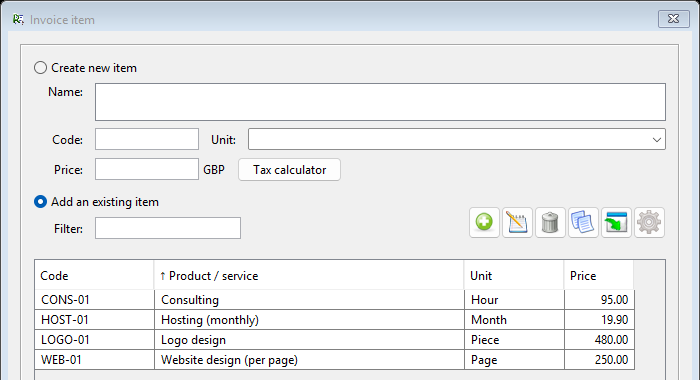
Dengan Ubah, anda menukar nama, kod, unit dan harga item yang dipilih dan mengesahkannya dengan Simpan.

Perubahan pada katalog digunakan untuk invois baharu. Invois sedia ada yang sudah mengandungi item tersebut tidak diubah.
Anda juga boleh mengurus katalog di bawah Tetapan → Invois → Item invois; di sana anda juga boleh mengimport item daripada fail CSV.
Soalan dan maklum balas dialu-alukan di forum atau melalui tiket sokongan.
Komen
Belum ada komen.