 Invoice Creator
आपले ग्राहक आधीच दुसऱ्या प्रोग्राममध्ये किंवा Excel सारणीत साठवलेले असल्यास, त्यांना पुन्हा नोंदवण्याची गरज नाही: Invoice Creator त्यांना CSV फाइलमधून आयात करतो.
1. आयात उघडणे
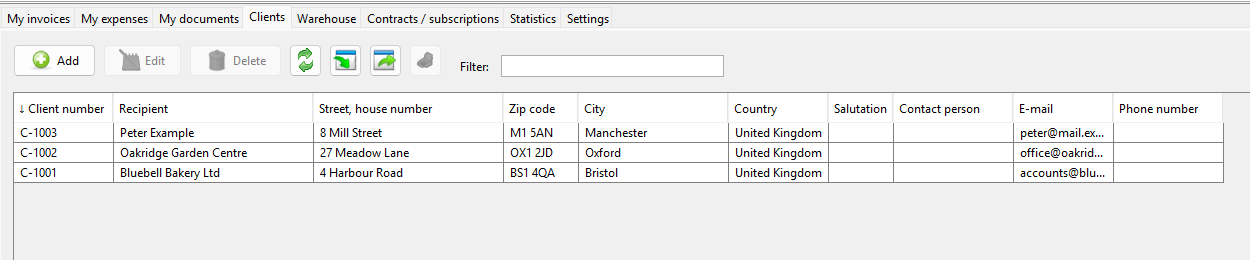
ग्राहक टॅब उघडा आणि साधनपट्टीतील आयात करा बटणावर क्लिक करा.
2. फाइलचे स्वरूप
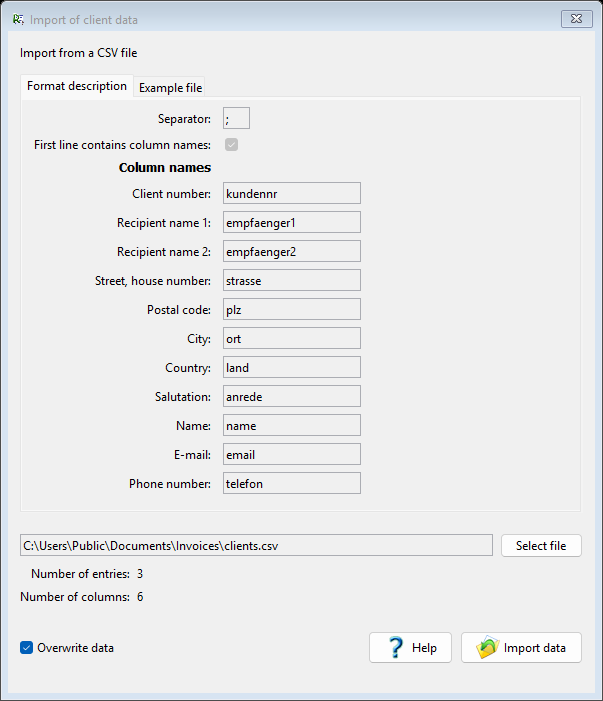
ग्राहक डेटाची आयात ही विंडो स्वरूपाचे वर्णन टॅबवर स्वरूपाचे वर्णन करते; उदाहरण फाइल टॅबवर एक उदाहरण दिसते. फाइल ही एक साधी CSV फाइल आहे:
- विभाजक अर्धविराम (
;) आहे. - पहिल्या ओळीत स्तंभांची नावे असतात, पुढील प्रत्येक ओळ म्हणजे त्याच क्रमाने मूल्ये असलेला एक ग्राहक.
- आपल्याला फक्त आयात करायचे असलेले स्तंभ हवेत, कोणत्याही क्रमाने.
स्तंभांची नावे निश्चित तांत्रिक नावे आहेत:
| स्तंभाचे नाव | अर्थ |
|---|---|
kundennr | ग्राहक क्रमांक |
empfaenger1 | प्राप्तकर्त्याचे नाव 1 (कंपनी किंवा नाव) |
empfaenger2 | प्राप्तकर्त्याचे नाव 2 |
strasse | रस्ता, घर क्रमांक |
plz | पिन कोड |
ort | ठिकाण |
land | देश |
anrede | संबोधन |
name | नाव (संपर्क व्यक्ती) |
email | ई-मेल |
telefon | फोन क्रमांक |

उदाहरण – ग्राहक क्रमांकांशिवाय तीन ग्राहक:
empfaenger1;strasse;plz;ort;land;email
Greenleaf Florists;15 Rose Avenue;EH1 1BB;Edinburgh;United Kingdom;orders@greenleaf.example
Harbour View Hotel Ltd;2 Quay Street;CF10 1EB;Cardiff;United Kingdom;office@harbourview.example
Sam Example;31 Park Road;LS1 3AB;Leeds;United Kingdom;sam@mail.example
फाइलमध्ये ग्राहक क्रमांक नसल्यास प्रोग्राम ते आपोआप देतो. आपले ग्राहक Excel सारणीत असल्यास, पहिल्या ओळीतील शीर्षकांना वरील स्तंभांची नावे द्या आणि सारणी CSV (अर्धविरामाने विभाजित) म्हणून जतन करा. विशेष चिन्हे योग्यरीत्या आयात व्हावीत यासाठी फाइल UTF-8 मध्ये जतन करा.
3. आयात करणे
फाइल निवडा वर क्लिक करा आणि आपली CSV फाइल निवडा. प्रोग्राम ती लगेच वाचतो आणि नोंदींची व स्तंभांची संख्या दाखवतो. त्यानंतर डेटा आयात करा वर क्लिक करा.
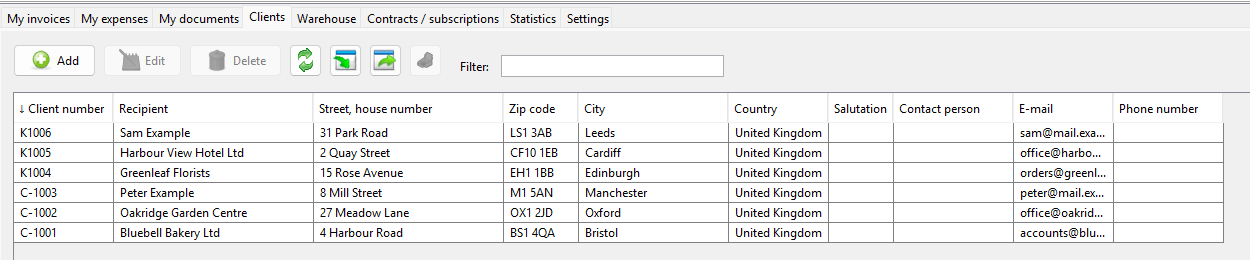
आयातीनंतर नवीन ग्राहक अद्याप दिसत नसल्यास, ग्राहक यादीतील अद्ययावत करा बटणावर क्लिक करा. आता बीजक किंवा दस्तऐवज तयार करताना ते उपलब्ध असतात.
प्रश्न आणि अभिप्राय फोरममध्ये किंवा सहाय्य तिकिटाद्वारे स्वागतार्ह आहेत.
टिप्पण्या
अद्याप कोणत्याही टिप्पण्या नाहीत.