 Invoice Creator
 uztur Jūsu preču un pakalpojumu katalogu – rēķina pozīcijas. Pozīciju ievadāt vienreiz un pēc tam ar dažiem klikšķiem pievienojat to jebkuram rēķinam, piedāvājumam vai citam dokumentam.
1. Pozīcijas pievienošana rēķinam
Atveriet vai izveidojiet rēķinu un noklikšķiniet uz zaļās pogas Pievienot (Ctrl-Y) blakus rēķina pozīciju tabulai. Zem tās atradīsiet pogas pozīciju pievienošanai no noliktavas, atlasītās rindas rediģēšanai vai dzēšanai, Citas darbības (piemēram, Pievienot atlaidi vai Pievienot grupu ar rēķina pozīcijām) un rindu pārvietošanai uz augšu vai uz leju.

2. Esošas pozīcijas izvēle vai jaunas izveide
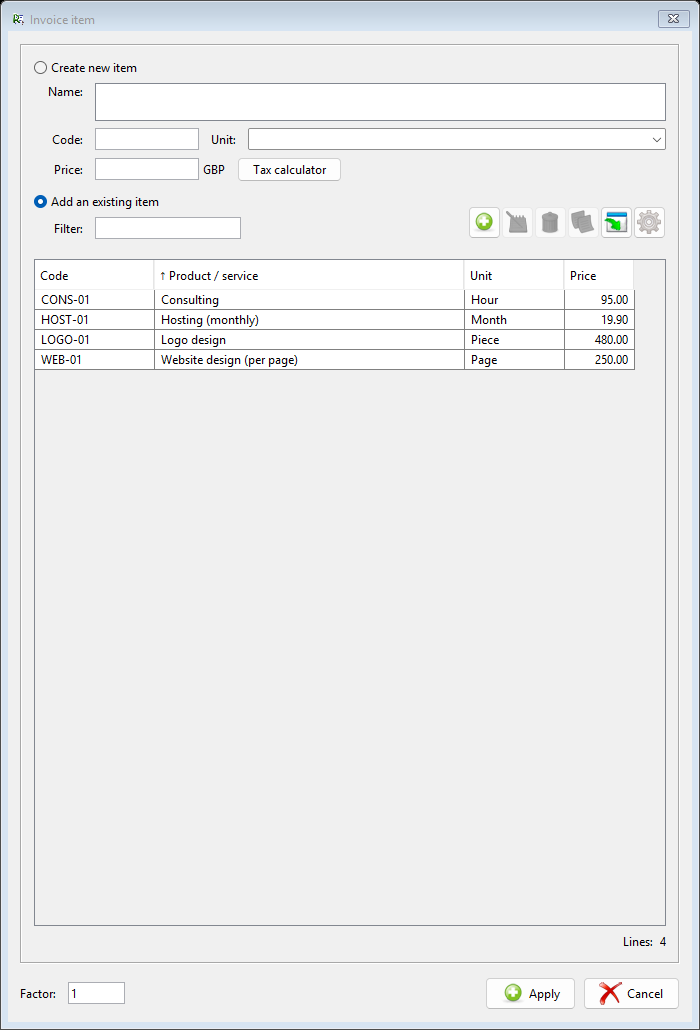
Atveras logs Rēķina pozīcija. Jums ir divas iespējas:
- Izveidot jaunu pozīciju: ievadiet nosaukumu (tas var būt vairākās rindās), kodu, mērvienību un cenu. Nodokļu kalkulators pārrēķina cenu ar PVN cenā bez PVN un otrādi.
- Pievienot esošu pozīciju: atlasiet rindu katalogā. Ja saraksts ir garš, palīdz lauks Filtrs.
Ievadiet daudzumu laukā Koeficients apakšā un noklikšķiniet uz Lietot.
3. Kataloga rediģēšana
Kad atlasāt rindu, kļūst aktīvas pogas virs tabulas: Pievienot, Labot, Dzēst, Dublēt un Importēt.
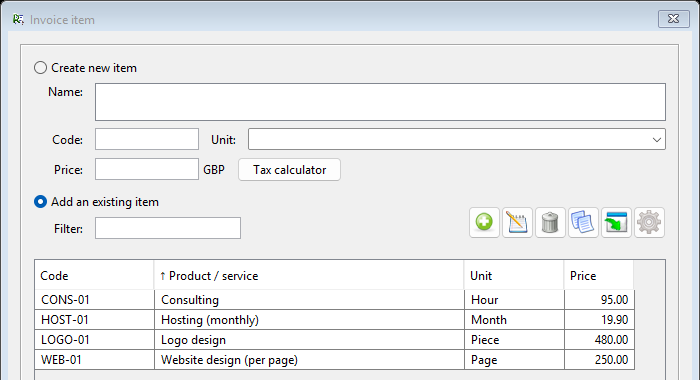
Ar Labot maināt atlasītās pozīcijas nosaukumu, kodu, mērvienību un cenu un apstiprināt ar Saglabāt.

Kataloga izmaiņas tiek izmantotas jauniem rēķiniem. Esošie rēķini, kuros pozīcija jau ir iekļauta, netiek mainīti.
Katalogu varat pārvaldīt arī sadaļā Iestatījumi → Rēķini → Rēķina pozīcijas; tur varat arī importēt pozīcijas no CSV faila.
Jautājumi un atsauksmes ir gaidīti forumā vai ar atbalsta pieteikumu.
Komentāri
Komentāru vēl nav.