 Invoice Creator
Windows ಕಾರ್ಯಾಚರಣಾ ವ್ಯವಸ್ಥೆಯಲ್ಲಿ Invoice Creator ಅನ್ನು ಹೇಗೆ ಸ್ಥಾಪಿಸುವುದು ಎಂಬುದನ್ನು ಈ ಟ್ಯುಟೋರಿಯಲ್ ವಿವರಿಸುತ್ತದೆ; ಆದರೂ ಈ ಪ್ರೋಗ್ರಾಂ ಅನ್ನು ಇತರ ಕಾರ್ಯಾಚರಣಾ ವ್ಯವಸ್ಥೆಗಳಲ್ಲೂ ಸ್ಥಾಪಿಸಲು ಸಾಧ್ಯ. ಅದಕ್ಕೆ ನಿಮ್ಮ ಬಳಿ Java Virtual Machine ಲಭ್ಯವಿರಬೇಕು.
ಮೊದಲು, ದಯವಿಟ್ಟು Invoice Creator ನ ವೆಬ್ಸೈಟ್ ನೋಡಿ ಇತ್ತೀಚಿನ ಆವೃತ್ತಿಯನ್ನು ಡೌನ್ಲೋಡ್ ಮಾಡಿ. ಲಭ್ಯವಿರುವ ಫೈಲ್ಗಳ ಅವಲೋಕನ ಈ ಪುಟದಲ್ಲಿ ಸಿಗುತ್ತದೆ. ಈಗ ಕೋಷ್ಟಕದಲ್ಲಿನ ಮೊದಲ ಫೈಲ್ ಹೆಸರಿನ ನಮೂದಿನ ಮೇಲೆ ಕ್ಲಿಕ್ ಮಾಡಿ. ಇತರ ಕಾರ್ಯಾಚರಣಾ ವ್ಯವಸ್ಥೆಗಳಿಗಾಗಿ ನೀವು zip ಫೈಲ್ ಡೌನ್ಲೋಡ್ ಮಾಡಿ ಅನ್ಜಿಪ್ ಮಾಡಬಹುದು.

ಲಿಂಕ್ ಕ್ಲಿಕ್ ಮಾಡಿದಾಗ, ಆಯ್ಕೆಮಾಡಿದ ಫೈಲ್ ಡೌನ್ಲೋಡ್ ಆಗುತ್ತದೆ. ಬಳಸುತ್ತಿರುವ ಬ್ರೌಸರ್ (Internet Explorer, Firefox, Chrome, ಇತ್ಯಾದಿ) ಅನ್ನು ಅವಲಂಬಿಸಿ, ಫೈಲ್ ಅನ್ನು ಯಾವ ಡೈರೆಕ್ಟರಿಯಲ್ಲಿ ಉಳಿಸಬೇಕು ಎಂದು ಬೇರೆಬೇರೆ ರೀತಿಯಲ್ಲಿ ನಿಮ್ಮನ್ನು ಕೇಳಲಾಗುತ್ತದೆ. ಕೆಲವೊಮ್ಮೆ ಡೈರೆಕ್ಟರಿ ಮೊದಲೇ ನಿಗದಿಯಾಗಿದ್ದು ದೃಢೀಕರಣವಿಲ್ಲದೆ ಡೌನ್ಲೋಡ್ ತಕ್ಷಣ ಆರಂಭವಾಗುತ್ತದೆ.
ಫೈಲ್ ಸ್ಥಳೀಯ ಹಾರ್ಡ್ ಡ್ರೈವ್ನಲ್ಲಿ ಉಳಿಸಲ್ಪಟ್ಟ ನಂತರ, ನೀವು ಸ್ಥಾಪನಾ ಪ್ರಕ್ರಿಯೆಯನ್ನು ಆರಂಭಿಸಬಹುದು. ಅದಕ್ಕಾಗಿ, ಡೌನ್ಲೋಡ್ ಮಾಡಿದ ಫೈಲ್ ಅನ್ನು ಚಲಾಯಿಸಿ (ಫೈಲ್ ಮೇಲೆ ಡಬಲ್ ಕ್ಲಿಕ್). ಮೊದಲ ಪರದೆಯಲ್ಲಿ ಯಾವ ಘಟಕಗಳನ್ನು ಸ್ಥಾಪಿಸಬೇಕು ಎಂಬುದನ್ನು ನಿರ್ಧರಿಸಬೇಕು.
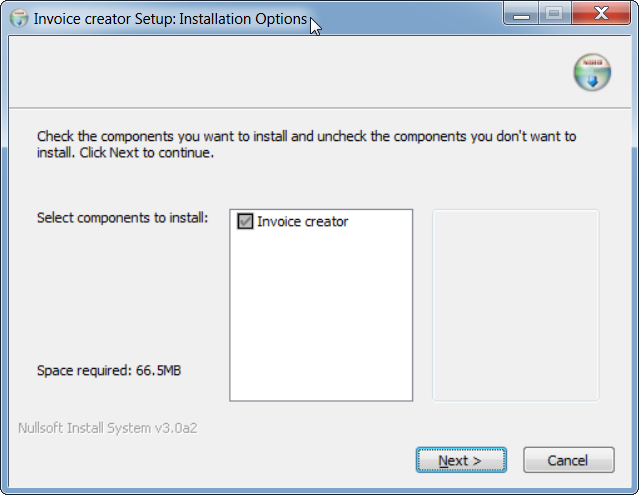
ಮುಂದಿನ ಪರದೆಯಲ್ಲಿ ಸ್ಥಾಪನಾ ಮಾರ್ಗವನ್ನು ನಿರ್ದಿಷ್ಟಪಡಿಸಿ. ಡೀಫಾಲ್ಟ್ ಆಗಿ, ಸಾಮಾನ್ಯವಾಗಿ ಎಲ್ಲಾ ಇತರ ಪ್ರೋಗ್ರಾಂಗಳನ್ನು ಸ್ಥಾಪಿಸುವ ಡೈರೆಕ್ಟರಿಯನ್ನು ಸೂಚಿಸಲಾಗುತ್ತದೆ. ಈ ಮಾರ್ಗವನ್ನು ಹಾಗೆಯೇ ಬಿಡಬಹುದು.
ಗಮನಿಸಿ: ಈ ಹಂತದಲ್ಲಿ ದೋಷ ಸಂಭವಿಸಿದರೆ, ಮತ್ತೊಂದು ಡೈರೆಕ್ಟರಿಯನ್ನು ಬಳಸಲು ಪ್ರಯತ್ನಿಸಿ.

“ಸ್ಥಾಪಿಸಿ” ಬಟನ್ ಒತ್ತಿದ ನಂತರ Invoice Creator ಸ್ಥಾಪನೆಯಾಗುತ್ತದೆ.

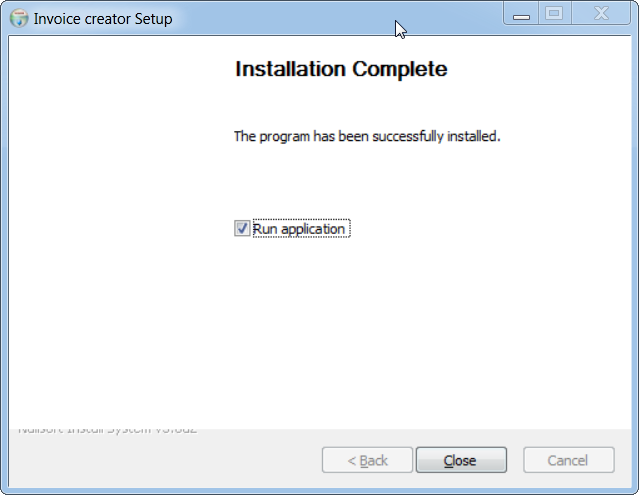
ನೀವು Invoice Creator ಅನ್ನು ಸೆಟಪ್ ವಿಂಡೋದಿಂದಲೇ ನೇರವಾಗಿ ಪ್ರಾರಂಭಿಸಬಹುದು.
ಸೂಚನೆ 1: ವಿವರಿಸಿದ ಸ್ಥಾಪನಾ ಆಯ್ಕೆಗಳ ಜೊತೆಗೆ, Windows ವೇದಿಕೆಗಾಗಿ ಪೋರ್ಟಬಲ್ ಆವೃತ್ತಿಯೂ ಲಭ್ಯವಿದೆ. ಉದಾಹರಣೆಗೆ, ಸ್ಥಾಪನೆ ವಿಫಲವಾದಾಗ ಅದನ್ನು ಬಳಸಬಹುದು. ಪೋರ್ಟಬಲ್ ಆವೃತ್ತಿಯನ್ನು ಪ್ರಾರಂಭಿಸಲು, ZIP ಫೈಲ್ ಡೌನ್ಲೋಡ್ ಮಾಡಿ, ಅದನ್ನು ಒಂದು ಡೈರೆಕ್ಟರಿಗೆ ಹೊರತೆಗೆದು rechnungsverwalter_en.exe ಫೈಲ್ ಚಲಾಯಿಸಬೇಕು
ಸೂಚನೆ 2: ಎಲ್ಲಾ ಇತರ ವೇದಿಕೆಗಳಿಗಾಗಿ (Linux, Mac, ಇತ್ಯಾದಿ) ಅನುಗುಣವಾದ ಪೋರ್ಟಬಲ್ ಆವೃತ್ತಿ ಇದೆ. ಅದನ್ನು ಪ್ರಾರಂಭಿಸಲು, ZIP ಫೈಲ್ ಡೌನ್ಲೋಡ್ ಮಾಡಿ, ಅದನ್ನು ಒಂದು ಡೈರೆಕ್ಟರಿಗೆ ಹೊರತೆಗೆದು start_rv.bat ಫೈಲ್ ಚಲಾಯಿಸಬೇಕು.
ಎಲ್ಲಾ ಟ್ಯುಟೋರಿಯಲ್ಗಳು | ಮುಂದಿನ ಟ್ಯುಟೋರಿಯಲ್
ಟಿಪ್ಪಣಿಗಳು
ಇನ್ನೂ ಯಾವುದೇ ಟಿಪ್ಪಣಿಗಳಿಲ್ಲ.