 Invoice Creator
ប្រសិនបើអតិថិជនរបស់លោកអ្នកត្រូវបានរក្សាទុករួចហើយនៅក្នុងកម្មវិធីផ្សេង ឬនៅក្នុងតារាង Excel លោកអ្នកមិនចាំបាច់បញ្ចូលពួកគេម្ដងទៀតទេ៖ Invoice Creator នាំចូលពួកគេពីឯកសារ CSV។
1. ការបើកការនាំចូល
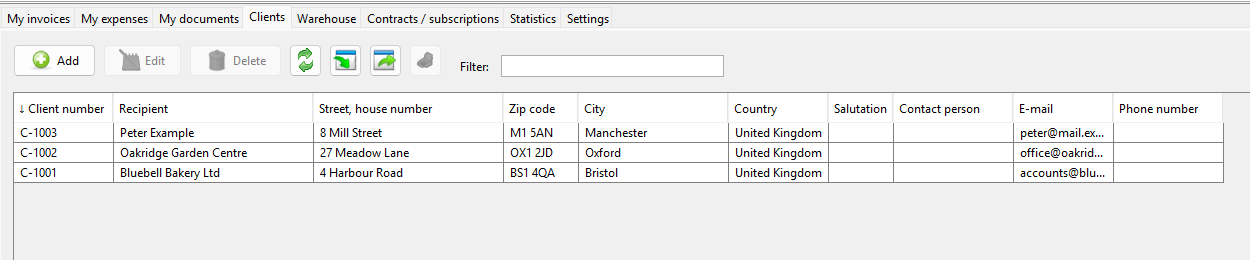
បើកផ្ទាំង អតិថិជន ហើយចុចប៊ូតុង នាំចូល នៅក្នុងរបារឧបករណ៍។
2. ទម្រង់ឯកសារ
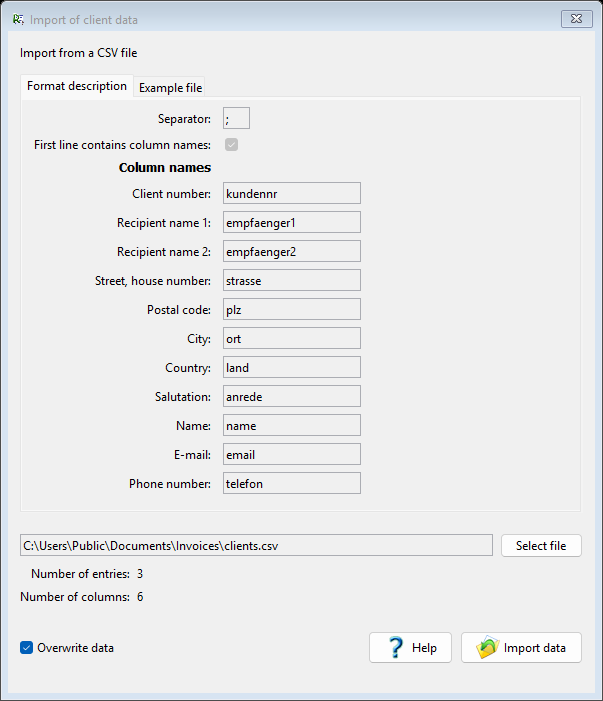
បង្អួច នាំចូលទិន្នន័យអតិថិជន ពិពណ៌នាអំពីទម្រង់នៅលើផ្ទាំង ការពិពណ៌នាទម្រង់។ ផ្ទាំង ឯកសារឧទាហរណ៍ បង្ហាញឧទាហរណ៍មួយ។ ឯកសារនេះគឺជាឯកសារ CSV សាមញ្ញ៖
- សញ្ញាបំបែកគឺជាសញ្ញាចុចក្បៀស (
;)។ - បន្ទាត់ទីមួយមានឈ្មោះជួរឈរ បន្ទាត់បន្ទាប់នីមួយៗគឺជាអតិថិជនម្នាក់ ដែលមានតម្លៃតាមលំដាប់ដូចគ្នា។
- លោកអ្នកត្រូវការតែជួរឈរដែលលោកអ្នកចង់នាំចូលប៉ុណ្ណោះ តាមលំដាប់ណាក៏បាន។
ឈ្មោះជួរឈរគឺជាឈ្មោះបច្ចេកទេសថេរ៖
| ឈ្មោះជួរឈរ | អត្ថន័យ |
|---|---|
kundennr | លេខអតិថិជន |
empfaenger1 | ឈ្មោះអ្នកទទួល 1 (ក្រុមហ៊ុន ឬឈ្មោះ) |
empfaenger2 | ឈ្មោះអ្នកទទួល 2 |
strasse | ផ្លូវ លេខផ្ទះ |
plz | លេខកូដប្រៃសណីយ៍ |
ort | ទីក្រុង |
land | ប្រទេស |
anrede | ការគោរព |
name | ឈ្មោះ (អ្នកទំនាក់ទំនង) |
email | អ៊ីមែល |
telefon | លេខទូរសព្ទ |

ឧទាហរណ៍ – អតិថិជនបីនាក់ដោយគ្មានលេខអតិថិជន៖
empfaenger1;strasse;plz;ort;land;email
Greenleaf Florists;15 Rose Avenue;EH1 1BB;Edinburgh;United Kingdom;orders@greenleaf.example
Harbour View Hotel Ltd;2 Quay Street;CF10 1EB;Cardiff;United Kingdom;office@harbourview.example
Sam Example;31 Park Road;LS1 3AB;Leeds;United Kingdom;sam@mail.example
ប្រសិនបើឯកសារគ្មានលេខអតិថិជន កម្មវិធីនឹងផ្ដល់លេខដោយស្វ័យប្រវត្តិ។ ប្រសិនបើអតិថិជនរបស់លោកអ្នកស្ថិតនៅក្នុងតារាង Excel សូមប្ដូរឈ្មោះចំណងជើងនៅបន្ទាត់ទីមួយទៅជាឈ្មោះជួរឈរខាងលើ ហើយរក្សាទុកតារាងជា CSV (បំបែកដោយសញ្ញាចុចក្បៀស)។ រក្សាទុកឯកសារជា UTF-8 ដើម្បីឱ្យតួអក្សរពិសេសត្រូវបាននាំចូលបានត្រឹមត្រូវ។
3. ការនាំចូល
ចុច ជ្រើសរើសឯកសារ ហើយជ្រើសរើសឯកសារ CSV របស់លោកអ្នក។ កម្មវិធីអានវាភ្លាមៗ ហើយបង្ហាញចំនួនធាតុ និងជួរឈរ។ បន្ទាប់មកចុច នាំចូលទិន្នន័យ។
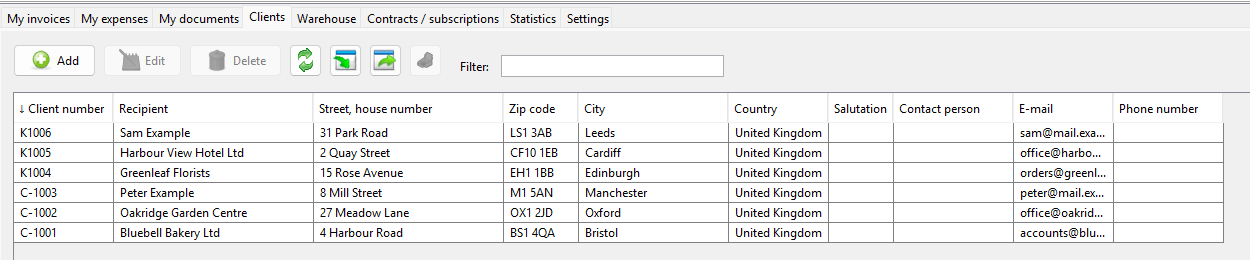
បន្ទាប់ពីការនាំចូល សូមចុចប៊ូតុង ធ្វើបច្ចុប្បន្នភាព នៅក្នុងបញ្ជីអតិថិជន ប្រសិនបើអតិថិជនថ្មីមិនទាន់បង្ហាញ។ ឥឡូវនេះ ពួកគេអាចប្រើបាននៅពេលលោកអ្នកបង្កើតវិក្កយបត្រ ឬឯកសារ។
សំណួរ និងមតិកែលម្អត្រូវបានស្វាគមន៍នៅក្នុង វេទិកា ឬតាមរយៈ សំណើជំនួយ (Ticket)។
មតិយោបល់
មិនទាន់មានមតិយោបល់នៅឡើយទេ។