 Invoice Creator
 nyimpen katalog produk lan layanan panjenengan – item invoice. Panjenengan nglebetaken item sapisan lajeng nambahaken dhateng invoice, penawaran utawi dokumèn sanèsipun punapa kémawon namung kaliyan sawetawis klik.
1. Nambahaken item dhateng invoice
Bikak utawi damel invoice lan klik tombol ijem Tambah (Ctrl-Y) ing sandhing tabel item invoice. Ing ngandhapipun panjenengan manggihaken tombol kanggé nambahaken item saking gudhang, ngowahi utawi mbusak baris ingkang kapilih, Tumindak sanèsipun (tuladhanipun Tambah diskon utawi Tambah golongan kaliyan item invoice) lan kanggé mindhah baris munggah utawi mandhap.

2. Milih item ingkang sampun wonten utawi damel ingkang énggal
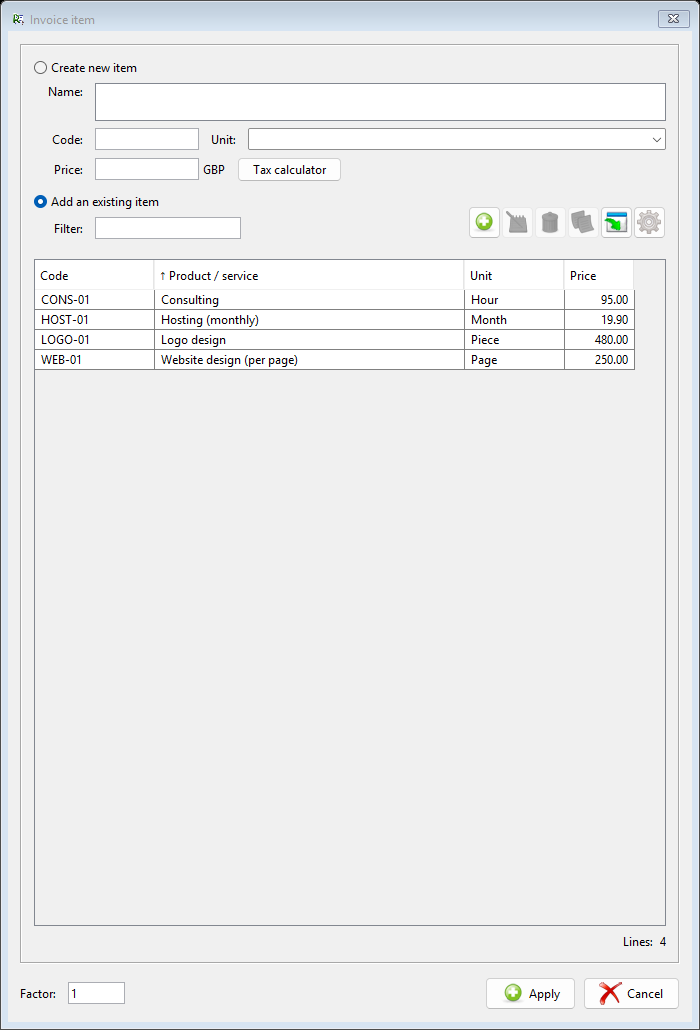
Jendhela Item invoice kabikak. Panjenengan gadhah kalih pilihan:
- Damel item énggal: lebetaken nami (saged pinten-pinten baris), kode, unit lan rega. Kalkulator pajeg ngowahi rega bruto dados rega netto lan kosokwangsulipun.
- Tambah item ingkang sampun wonten: pilih baris ing katalog. Kolom Saringan mbiyantu menawi daftaripun panjang.
Lebetaken cacahipun ing kolom Faktor ing sisih ngandhap lan klik Terapaken.
3. Ngowahi katalog
Nalika panjenengan milih baris, tombol-tombol ing nginggil tabel dados aktif: Tambah, Owahi, Busak, Gandakaken lan Impor.
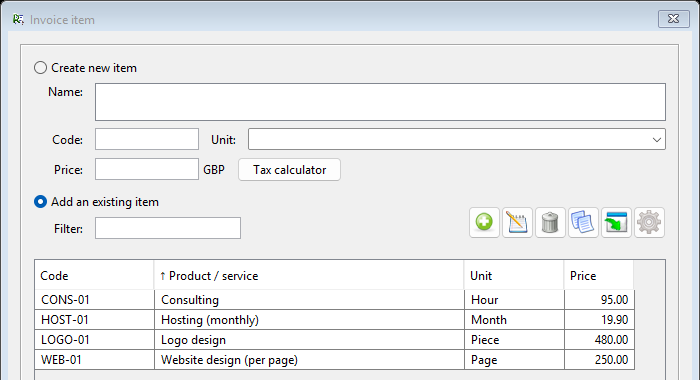
Mawi Owahi panjenengan ngowahi nami, kode, unit lan rega item ingkang kapilih lan konfirmasi mawi Simpen.

Owahan ing katalog dipun-ginakaken kanggé invoice énggal. Invoice ingkang sampun wonten lan sampun ngemot item punika boten dipun-owahi.
Panjenengan ugi saged ngatur katalog ing Setelan → Invoice → Item invoice; ing ngriku panjenengan ugi saged ngimpor item saking berkas CSV.
Pitakènan lan masukan dipun-tampi kanthi bingah ing forum utawi lumantar tiket pambiyantu.
Komentar
Dèrèng wonten komentar.