 Invoice Creator
Ogni nuova fattura viene compilata automaticamente con il Suo indirizzo, due testi e un piè di pagina. Inserisce queste impostazioni predefinite una sola volta – la maggior parte già nella procedura guidata al primo avvio – e le modifica in seguito nella scheda Impostazioni.
1. I Suoi indirizzi
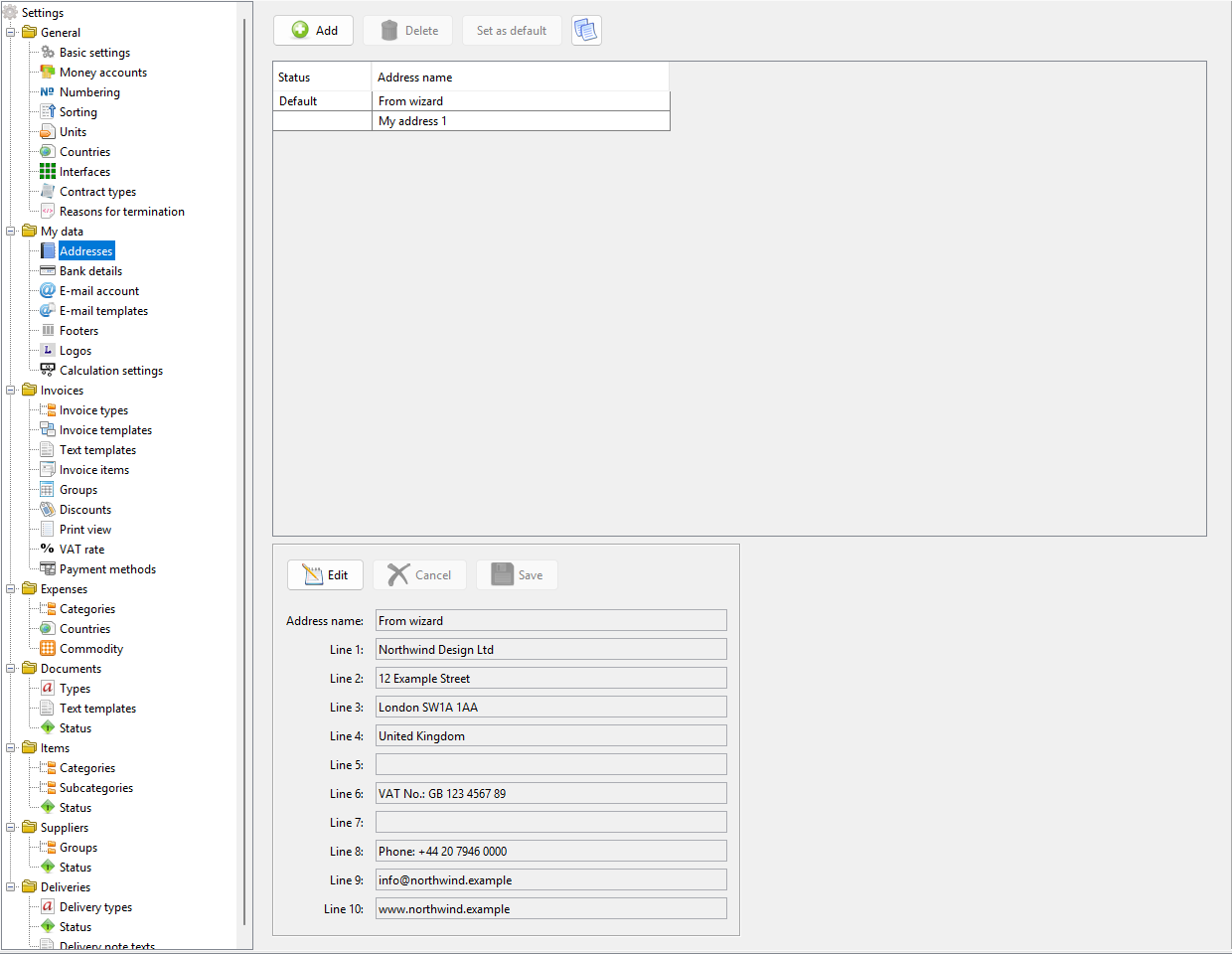
Impostazioni → I miei dati → Indirizzi contiene i Suoi indirizzi. Uno di essi è quello predefinito; in ogni fattura può sceglierne un altro alla voce Il mio indirizzo. L’indirizzo viene stampato in alto a destra nella fattura.
2. Modelli di testo
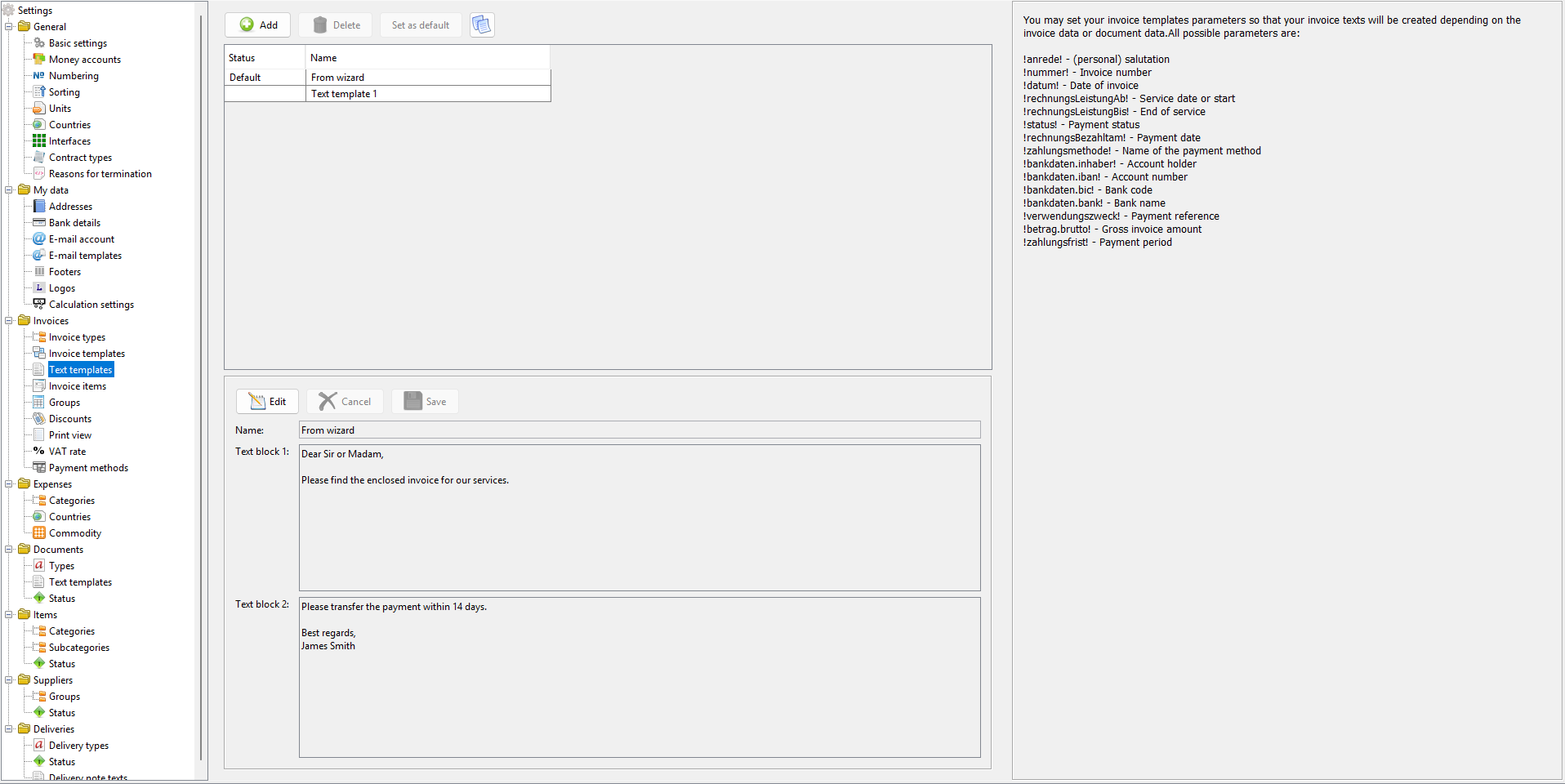
Impostazioni → Fatture → Modelli di testo contiene i testi delle Sue fatture. Ogni modello ha due blocchi: il Blocco di testo 1 viene stampato prima della tabella degli articoli fattura, il Blocco di testo 2 dopo. Nella fattura sceglie un modello con il pulsante Seleziona modello di testo. Il testo tra <b> e </b> viene stampato in grassetto.
3. Segnaposto
I segnaposto vengono sostituiti con i dati della fattura al momento della stampa. Ogni segnaposto inizia e termina con un punto esclamativo; maiuscole e minuscole sono rilevanti. L’elenco a destra nelle impostazioni mostra i segnaposto con i nomi tedeschi, che funzionano in tutte le lingue. Inoltre può utilizzare questi nomi inglesi:
| Segnaposto | Significato |
|---|---|
!salutation! | Formula di saluto personale, ad esempio “Gentile Sig. Smith” – oppure “Gentili Signori” se non è indicato alcun referente |
!number! | Numero di fattura |
!date! | Data della fattura |
!from! / !to! | Data della prestazione (inizio / fine) |
!period! | Data di scadenza |
!status! | Stato Del Pagamento |
!paiddate! | Data di pagamento |
!payment! | Metodo Di Pagamento |
!bankdata.owner! | Intestatario del conto |
!bankdata.iban! / !bankdata.bic! | IBAN / BIC |
!bankdata.bank! | Nome della banca |
!purpose! | Causale del pagamento |
!amount.brutto! | Importo lordo della fattura |
!client_no! | Numero Cliente |
!name! | Denominazione della fattura |
!note! | Nota interna |
!qrcode! | Codice QR con le coordinate bancarie e l’importo lordo – il Suo cliente può pagare con un’app bancaria |
!logo:Name! | Un’immagine da Impostazioni → I miei dati → Loghi, ad esempio una firma scansionata (sostituisca “Name” con il nome dell’immagine) |
!EMPTY! | Una voce di fattura che inizia con !EMPTY! e ha prezzo 0.00 viene mostrata come intestazione nella tabella degli articoli fattura |
Esempio di blocco di testo 2:
Please transfer <b>!amount.brutto! GBP</b> by !period! to the following account:
Account holder: !bankdata.owner!
IBAN: !bankdata.iban!
BIC: !bankdata.bic!
Payment reference: !purpose!

Best regards,
Jane Example
4. Piè di pagina
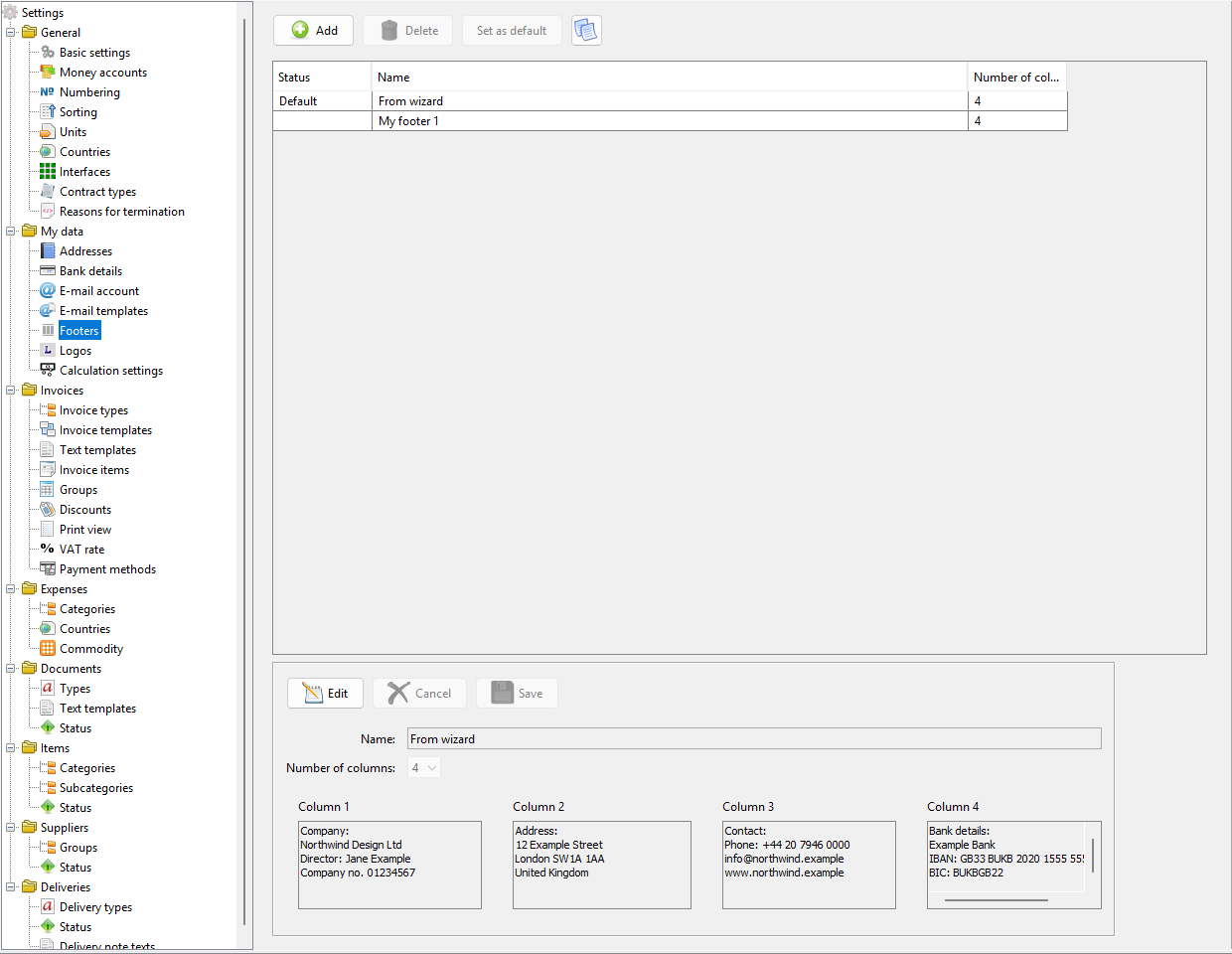
Impostazioni → I miei dati → Piè di pagina contiene i Suoi piè di pagina con un massimo di quattro colonne – ad esempio dati aziendali, indirizzo, contatti e coordinate bancarie. Decide Lei che cosa mostrare in ciascuna colonna.
Per documenti come preventivi e documenti di trasporto esistono modelli di testo separati in Impostazioni → Documenti → Modelli di testo – veda il tutorial 20. Come modificare il layout stesso è descritto nel tutorial 7.
Domande e commenti sono benvenuti nel forum o tramite un ticket di assistenza.
Commenti
Non ci sono ancora commenti.