 Invoice Creator
 heldur skrá yfir vörur þínar og þjónustu – reikningslínurnar. Þú slærð línu inn einu sinni og bætir henni síðan við hvaða reikning, tilboð eða annað skjal sem er með nokkrum smellum.
1. Línu bætt við reikning
Opnaðu eða stofnaðu reikning og smelltu á græna hnappinn Bæta við (Ctrl-Y) við hlið töflunnar með reikningslínunum. Fyrir neðan hann eru hnappar til að bæta við vörum af lager, breyta eða eyða valinni línu, Fleiri aðgerðir (til dæmis Bæta við afslætti eða Bæta við hópi reikningslína) og til að færa línur upp eða niður.

2. Fyrirliggjandi lína valin eða ný stofnuð
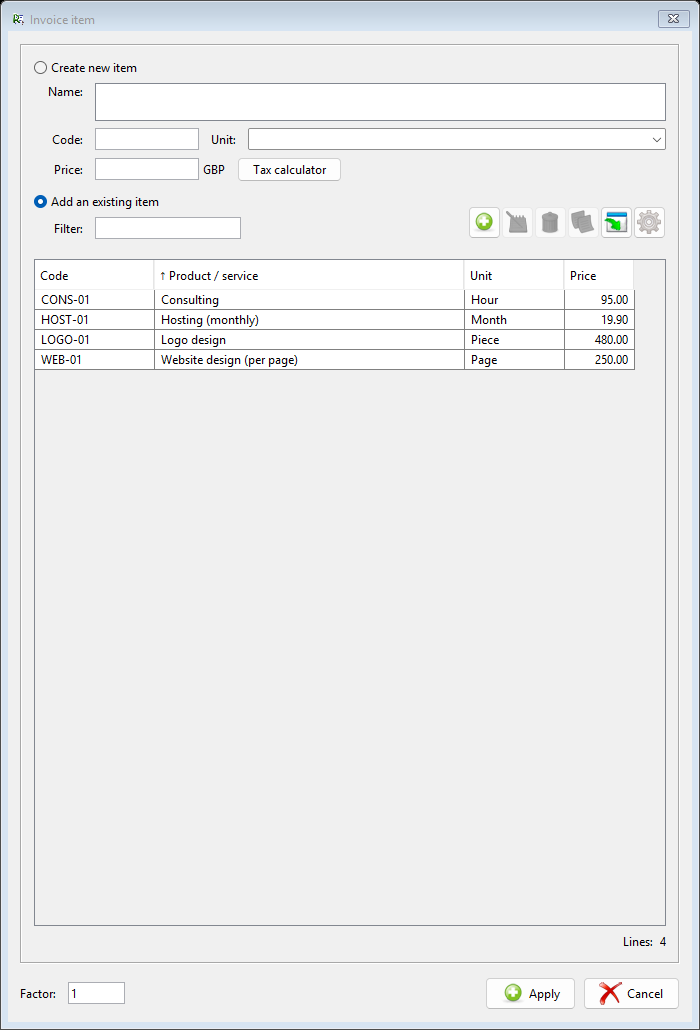
Glugginn Reikningslína opnast. Þú hefur tvo valkosti:
- Stofna nýja línu: sláðu inn heiti (það getur verið margar línur), kóða, einingu og verð. Skattreiknivél breytir brúttóverði í nettóverð og öfugt.
- Bæta við fyrirliggjandi línu: veldu línu í skránni. Reiturinn Sía hjálpar ef listinn er langur.
Sláðu inn magnið í reitinn Stuðull neðst og smelltu á Nota.
3. Skránni breytt
Þegar þú velur línu verða hnapparnir fyrir ofan töfluna virkir: Bæta við, Breyta, Eyða, Tvöfalda og Flytja inn.
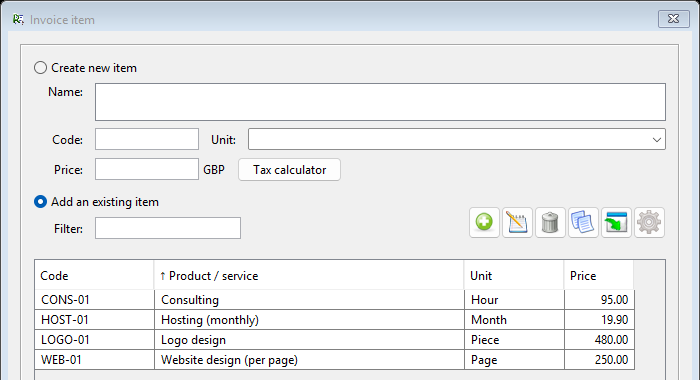
Með Breyta breytir þú heiti, kóða, einingu og verði valinnar línu og staðfestir með Vista.

Breytingar á skránni eru notaðar fyrir nýja reikninga. Fyrirliggjandi reikningum sem þegar innihalda línuna er ekki breytt.
Þú getur einnig haft umsjón með skránni undir Stillingar → Reikningar → Reikningslínur; þar getur þú einnig flutt inn línur úr CSV-skrá.
Spurningar og ábendingar eru velkomnar á spjallborðinu eða með þjónustubeiðni.
Athugasemdir
Engar athugasemdir enn.