 Invoice Creator
Այս ուղեցույցը նկարագրում է, թե ինչպես տեղադրել Invoice Creator-ը Windows օպերացիոն համակարգում. սակայն այս ծրագիրը հնարավոր է տեղադրել նաև այլ օպերացիոն համակարգերում։ Դրա համար անհրաժեշտ է, որ Ձեզ մոտ հասանելի լինի Java վիրտուալ մեքենա։
Նախ այցելեք Invoice Creator-ի կայքը և ներբեռնեք վերջին տարբերակը։ Հասանելի ֆայլերի ակնարկը կարող եք գտնել այս էջում։ Այժմ սեղմեք աղյուսակի առաջին ֆայլի անվան վրա։ Այլ օպերացիոն համակարգերի համար կարող եք ներբեռնել և ապասեղմել zip ֆայլը։

Հղման վրա սեղմելով՝ ընտրված ֆայլը կներբեռնվի։ Կախված օգտագործվող դիտարկիչից (Internet Explorer, Firefox, Chrome և այլն)՝ Ձեզ տարբեր կերպ կհարցնեն, թե որ թղթապանակում պետք է պահպանվի ֆայլը։ Երբեմն թղթապանակն արդեն նախապես սահմանված է, և ներբեռնումն անմիջապես սկսվում է առանց հաստատման։
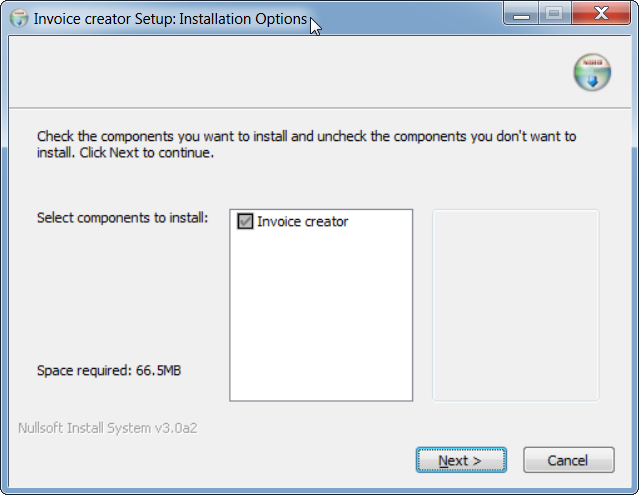
Ֆայլը տեղային կոշտ սկավառակի վրա պահպանելուց հետո կարող եք սկսել տեղադրման գործընթացը։ Դրա համար գործարկեք ներբեռնված ֆայլը (կրկնակի սեղմեք ֆայլի վրա)։ Առաջին էկրանին պետք է որոշեք, թե որ բաղադրիչները պետք է տեղադրվեն։
Հաջորդ էկրանին նշեք տեղադրման ուղին։ Ըստ լռելյայնի առաջարկվում է այն թղթապանակը, որում սովորաբար տեղադրվում են մյուս բոլոր ծրագրերը։ Այս ուղին կարելի է թողնել անփոփոխ։
Ծանոթագրություն. Եթե այս քայլի ընթացքում սխալ առաջանա, փորձեք օգտագործել այլ թղթապանակ։

«Տեղադրել» կոճակը սեղմելուց հետո Invoice Creator-ը կտեղադրվի։

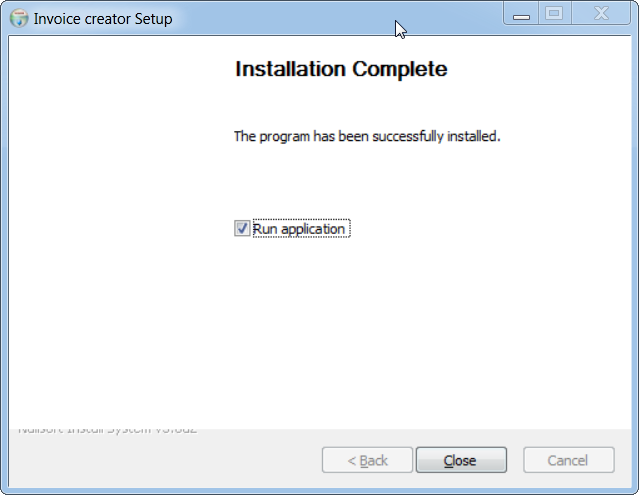
Invoice Creator-ը կարող եք գործարկել անմիջապես տեղադրման պատուհանից։
Ծանոթագրություն 1. Բացի նկարագրված տեղադրման տարբերակներից, Windows հարթակի համար հասանելի է շարժական տարբերակ։ Այն կարելի է օգտագործել, օրինակ, երբ տեղադրումը ձախողվել է։ Շարժական տարբերակը գործարկելու համար պետք է ներբեռնեք ZIP ֆայլը, ապասեղմեք այն որևէ թղթապանակում և գործարկեք rechnungsverwalter_en.exe ֆայլը
Ծանոթագրություն 2. Մյուս բոլոր հարթակների (Linux, Mac և այլն) համար կա համապատասխան շարժական տարբերակ։ Այն գործարկելու համար պետք է ներբեռնեք ZIP ֆայլը, ապասեղմեք այն որևէ թղթապանակում և գործարկեք start_rv.bat ֆայլը։
Բոլոր ուղեցույցները | Հաջորդ ուղեցույց
Մեկնաբանություններ
Դեռ մեկնաբանություններ չկան։