 Invoice Creator
Ove upute opisuju kako instalirati Invoice Creator u operacijskom sustavu Windows; program je ipak moguće instalirati i na drugim operacijskim sustavima. Za to Vam je potreban Java virtualni stroj.
Najprije posjetite web-stranicu programa Invoice Creator i preuzmite najnoviju verziju. Pregled dostupnih datoteka nalazi se na ovoj stranici. Sada kliknite prvi naziv datoteke u tablici. Za druge operacijske sustave možete preuzeti i raspakirati ZIP datoteku.

Klikom na poveznicu preuzima se odabrana datoteka. Ovisno o pregledniku koji koristite (Internet Explorer, Firefox, Chrome itd.), na različite ćete načine biti upitani u koju mapu treba spremiti datoteku. Ponekad je mapa već unaprijed postavljena i preuzimanje počinje odmah bez potvrde.
Nakon što je datoteka spremljena na lokalni disk, možete pokrenuti postupak instalacije. Za to pokrenite preuzetu datoteku (dvostruki klik na datoteku). Na prvom zaslonu trebate odrediti koje komponente treba instalirati.
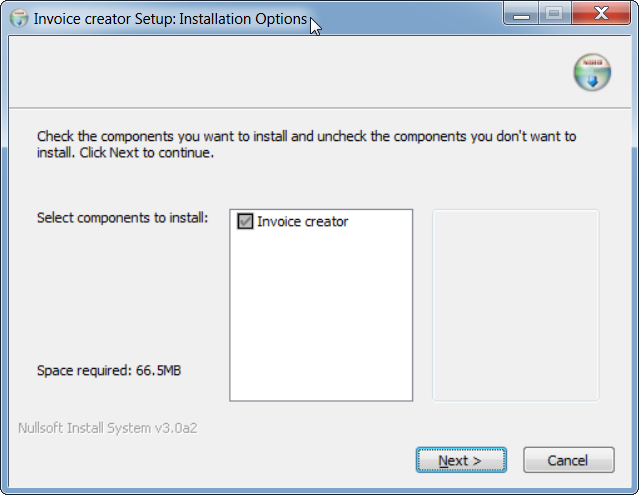
Na sljedećem zaslonu navedite instalacijsku putanju. Prema zadanim postavkama nudi se mapa u koju se obično instaliraju svi ostali programi. Tu putanju možete ostaviti nepromijenjenom.
Napomena: ako se u ovom koraku pojavi pogreška, pokušajte upotrijebiti drugu mapu.

Nakon pritiska na gumb „Instaliraj” Invoice Creator se instalira.

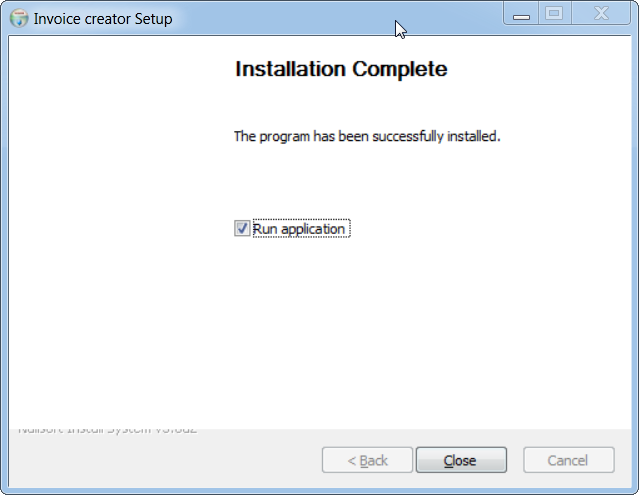
Invoice Creator možete pokrenuti izravno iz prozora instalacije.
Napomena 1: Osim opisanih mogućnosti instalacije, za platformu Windows dostupna je i prijenosna verzija. Može se koristiti, primjerice, ako instalacija nije uspjela. Da biste pokrenuli prijenosnu verziju, morate preuzeti ZIP datoteku, raspakirati je u neku mapu i pokrenuti datoteku rechnungsverwalter_en.exe
Napomena 2: Za sve ostale platforme (Linux, Mac itd.) postoji odgovarajuća prijenosna verzija. Da biste je pokrenuli, morate preuzeti ZIP datoteku, raspakirati je u neku mapu i pokrenuti datoteku start_rv.bat.
Komentari
Još nema komentara.