 Invoice Creator
אם הלקוחות שלכם כבר שמורים בתוכנה אחרת או בטבלת Excel, אין צורך להזין אותם שוב: Invoice Creator מייבאת אותם מקובץ CSV.
1. פתיחת הייבוא
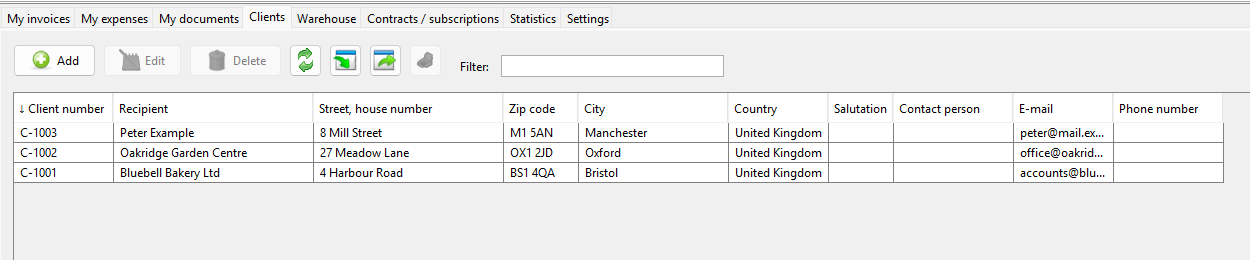
פתחו את הכרטיסייה לקוחות ולחצו על הכפתור ייבוא בסרגל הכלים.
2. פורמט הקובץ
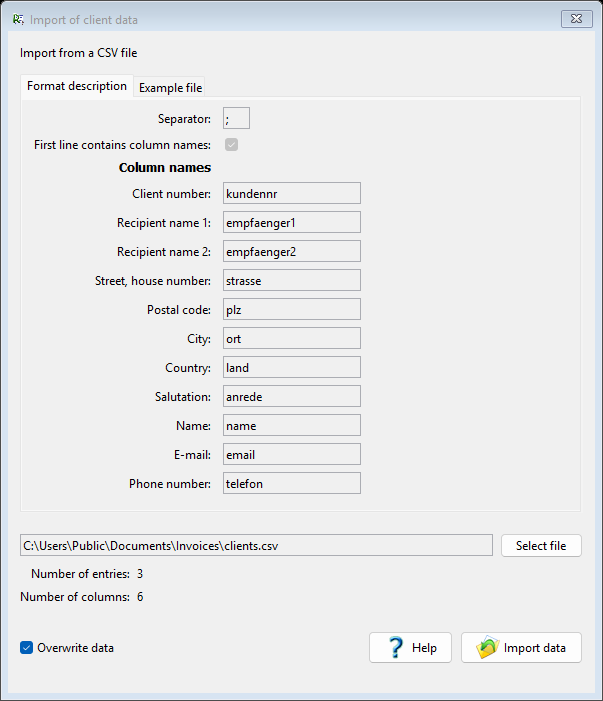
החלון ייבוא נתוני לקוחות מתאר את הפורמט בכרטיסייה תיאור הפורמט; הכרטיסייה קובץ לדוגמה מציגה דוגמה. הקובץ הוא קובץ CSV פשוט:
- התו המפריד הוא נקודה-פסיק (
;). - השורה הראשונה מכילה את שמות העמודות, וכל שורה נוספת היא לקוח אחד עם הערכים באותו סדר.
- אתם צריכים רק את העמודות שברצונכם לייבא, בכל סדר.
שמות העמודות הם שמות טכניים קבועים:
| שם העמודה | משמעות |
|---|---|
kundennr | מספר לקוח |
empfaenger1 | שם הנמען 1 (חברה או שם) |
empfaenger2 | שם הנמען 2 |
strasse | רחוב, מספר בית |
plz | מיקוד |
ort | יישוב |
land | מדינה |
anrede | פנייה |
name | שם (איש קשר) |
email | דוא״ל |
telefon | מספר טלפון |

דוגמה – שלושה לקוחות ללא מספרי לקוח:
empfaenger1;strasse;plz;ort;land;email
Greenleaf Florists;15 Rose Avenue;EH1 1BB;Edinburgh;United Kingdom;orders@greenleaf.example
Harbour View Hotel Ltd;2 Quay Street;CF10 1EB;Cardiff;United Kingdom;office@harbourview.example
Sam Example;31 Park Road;LS1 3AB;Leeds;United Kingdom;sam@mail.example
אם הקובץ אינו מכיל מספרי לקוח, התוכנה מקצה אותם אוטומטית. אם הלקוחות שלכם נמצאים בטבלת Excel, שנו את הכותרות בשורה הראשונה לשמות העמודות שלמעלה ושמרו את הטבלה כ-CSV (מופרד בנקודה-פסיק). שמרו את הקובץ בקידוד UTF-8 כדי שתווים מיוחדים ייובאו כראוי.
3. ייבוא
לחצו על בחירת קובץ ובחרו את קובץ ה-CSV שלכם. התוכנה קוראת אותו מיד ומציגה את מספר הרשומות והעמודות. לאחר מכן לחצו על ייבוא נתונים.
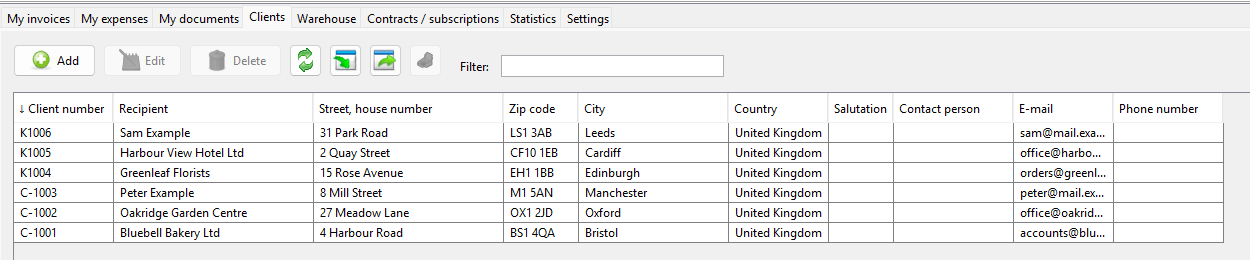
לאחר הייבוא, לחצו על הכפתור עדכון ברשימת הלקוחות אם הלקוחות החדשים עדיין אינם מוצגים. כעת הם זמינים כשאתם יוצרים חשבונית או מסמך.
שאלות ומשוב יתקבלו בברכה בפורום או דרך טופס פנייה לתמיכה.
תגובות
אין עדיין תגובות.